


気になるキーワードの最新情報を自動で集めたい!
そんな方おすすめなのがGoogleアラートです!
Googleアラートは無料で使える情報種集において優秀なサービスです。
本記事ではGoogleアラートの基本的な使い方から設定方法、解除方法、iPhoneでの利用方法までわかりやすく解説します。
Googleアラートを使って少しでも有益な情報を得たい方は、ぜひ最後までご覧ください!
Googleアラートとは?初心者にわかりやすく解説
Googleアラートの概要と仕組み
まず、Googleアラートとは、Googleが提供している無料の情報収集サービスです。
あらかじめキーワードを登録しておくと、そのキーワードに関連する新しいWebページやニュース記事が公開されると自動で通知を受け取れます。
例えば、
- ブログ
- 学校
などを登録しておくと、Googleが関連情報を自動メールで知らせてくれます。
通常であれば、知りたいニュースがある場合、毎日検索して確認する必要があります。
Googleアラートなら自動で最新情報を集めてくれるため、情報収集の手間を大幅に削減できます!
しかも利用料金は完全無料です。
Googleアラートはサービス終了するって本当?
結論からいうと、Googleアラートは2026年現在も問題なく利用できます。
事実として、私のGmailにも毎日メールが届いています!
検索すると「Googleアラート 終了」というキーワードが表示されるため、不安になる方もいるかもしれません。

しかし、現時点でGoogleからサービス終了の発表はありません。
GoogleはこれまでGoogleリーダーなど複数のサービスを終了してきたため
「Googleアラートも終了するのでは?」
という憶測が広がったのではないかと思います。
現在も継続して提供されているため、安心して利用できます。
Googleアラートの登録・設定方法【パソコン・Gmail】
基本の設定手順(PC版)
Googleアラートの設定は数分で完了します。
基本的な手順は以下の通りです。
1.Googleアラートへアクセスする

2.Googleアカウントへログインする(すでにログインしている場合は必要なし)
3.検索ボックスへキーワードを入力する
4.「アラートを作成」をクリックする

5.マイアラート作成完了
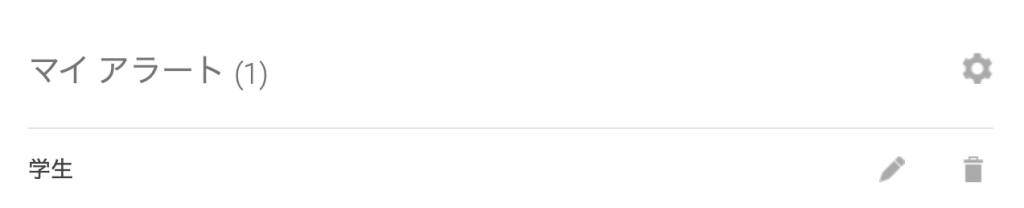
複数のキーワードも登録できるため、気になるキーワードをまとめて設定しておくのがおすすめです!
通知先を「Gmail」に指定する方法
Googleアラートは基本的にGoogleアカウントに紐付いたGmailへ通知が届きます。
Googleアラートはgoogleアカウントにログインしたままキーワードを入力するとそのままメールにニュースが送信されます。
もし通知が届かない場合は、以下を確認してみましょう。
- 迷惑メールフォルダ
- プロモーションタブ
特にGmailの「プロモーション」タブへ振り分けられるケースは少なくありません。
通知が来ないと感じた場合はまず確認してみてください。
iPhoneやスマホでGoogleアラートを使う方法
Googleアラートの専用アプリはある?
Googleアラートの公式アプリは存在しません。
「Googleアラート アプリ」で検索すると似たようなアプリが表示されることがありますが、Google公式のアプリは提供されていません。
GoogleアラートはWebサービスとして提供されています。
スマホでGoogleアラートを設定する手順
スマホでGoogleアラートを設定する手順はPCと同じです。
すぐに情報を得たい場合は、Gmailアプリをインストールして通知をオンにしておきましょう。
リアルタイムで最新情報を受け取れるため、重要なニュースやトレンドの見逃し防止につながります。
Googleアラートの「使い方」のコツ
Googleアラートをカスタマイズする
Googleアラートでは「オプションを表示」をクリックすることで詳細設定ができます。

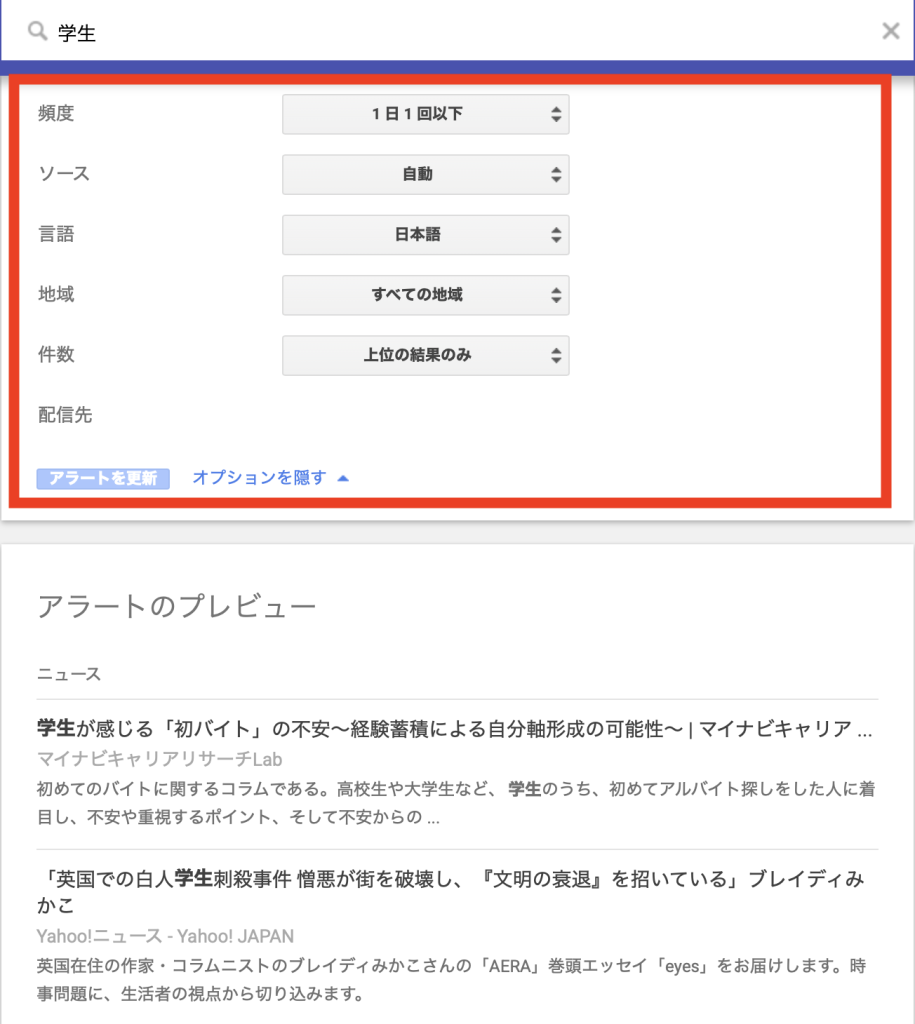
主な設定項目は以下の通りです。
頻度
- その都度
- 1日1回以下
- 1週間に1回以下
ソース
- 自動
- ニュース
- ブログ
- ウェブ
- ビデオ
- 書籍
- ディスカッション
- 金融
その他の設定
- 言語
- 地域
- 配信件数
- 配信先メールアドレス
おすすめのキーワード設定
Googleアラートはキーワード選びによって送信されるニュースの種類が変わります。
おすすめのキーワードは、興味関心のあるジャンル、ブログのペルソナ関係にするワードです。
Googleアラートの変更・解除方法
登録したアラートの編集と削除手順
登録したキーワードは後から簡単に変更できます。
キーワードを編集したい場合はGoogleアラート管理画面を開き、対象キーワードの編集アイコンをクリックします。

頻度やソース、地域などを自由に変更できます。
不要になったアラートを削除する場合は、キーワード横のゴミ箱アイコンをクリックすると解除できます。
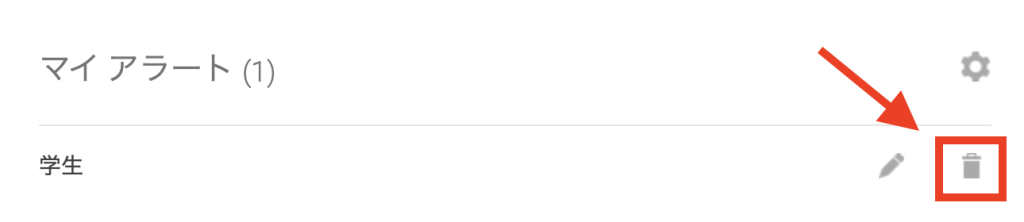
配信メールから直接解除する方法
Googleアラートはメールから直接解除できます。

通知メールの上部を見ると、「登録解除」のリンクがあります。
このリンクをクリックするだけで、そのアラートの配信停止が可能です。
まとめ:Googleアラートで情報収集をしてみよう
Googleアラートは、指定したキーワードの最新情報を自動で収集してくれる便利な無料ツールです。
収集した情報は記事を書くうえで新たな視点を与えてくれることも多いです。
まだ使ったことがない方は、まずは気になるキーワードを1つ登録するところから始めてみてください!


コメント