
MiriCanvas(ミリキャンバス)でYouTubeを埋め込みたい!
MiriCanvas(ミリキャンバス)にはYoutubeの動画埋め込み機能があります。
動画の開始位置を選択できるのも便利なポイントです!
この記事では、MiriCanvasを使ったYoutube動画の埋め込み方法と動画編集のやり方について説明しています!

MiriCanvasを使ったYouTube動画の埋め込み方法
MiriCanvas(ミリキャンバス)ではYouTube動画をスライドに埋め込める機能があります。
まず、編集画面の新規作成をクリックします。
そしてサイドバーから、「動画」を選択して、「YouTube」を選びます。
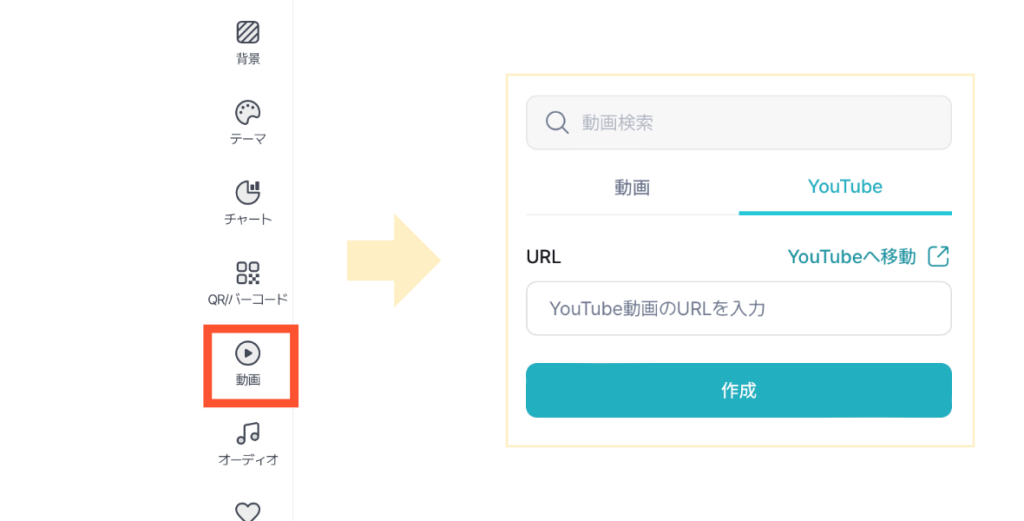
「YouTube動画のURLを入力」に埋め込みたい動画のURLを貼り付け、「作成」をクリックすると動画がスライドへ挿入されます。
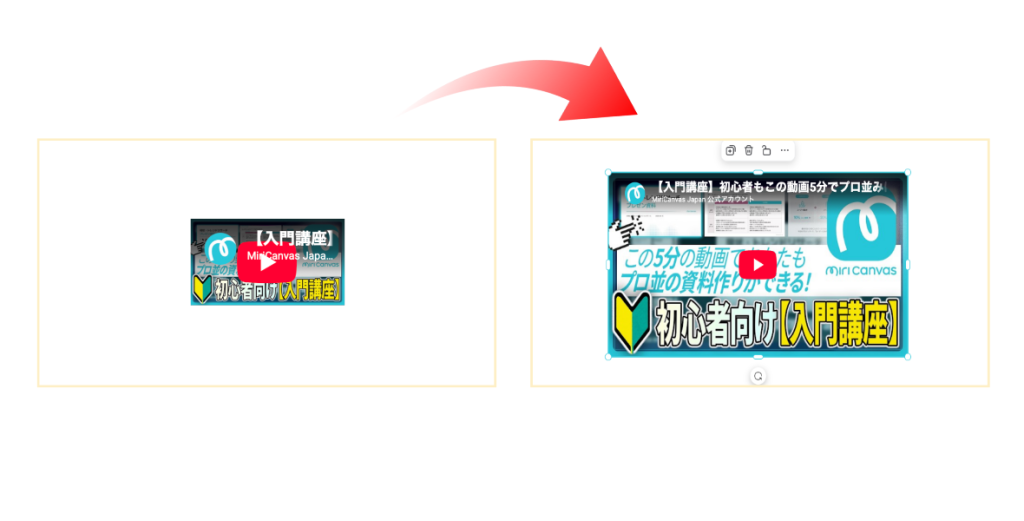
挿入後は、動画のサイズや配置を自由に変更でき、フレームや素材を組み合わせて見やすくデザインすることも可能です。
また、動画の開始位置を指定できるため、見せたい場面から再生できます。
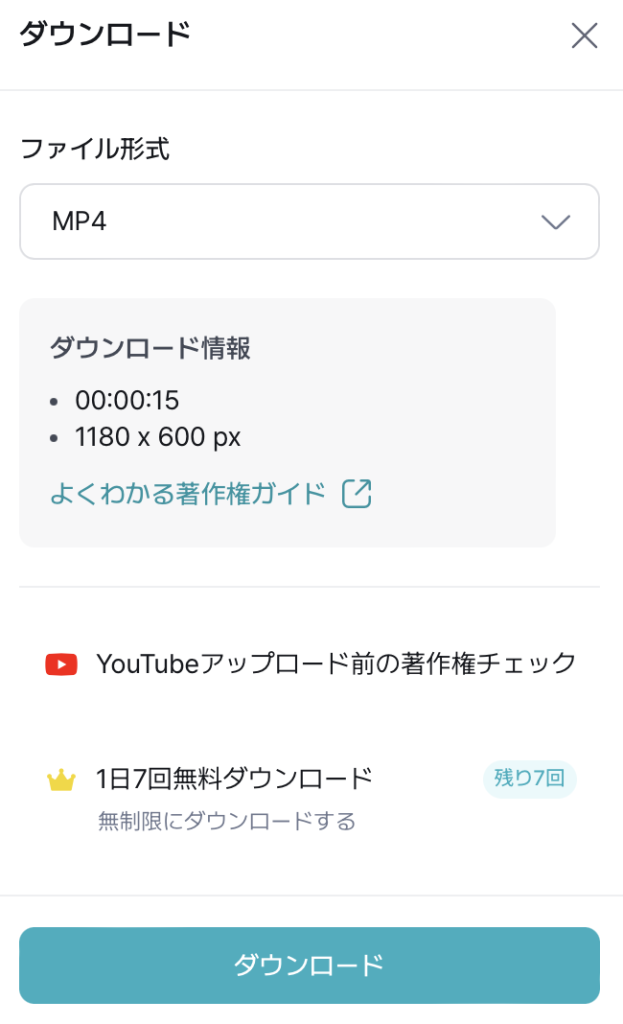
YouTube動画をダウンロードするときは、ファイル形式「MP4」を選びましょう。
また、YouTubeの著作権をしっかりと確認してください。
MiriCanvasの無料版ではダウンロード回数にも制限があるので、使用制限に気をつけながら利用するといいでしょう。
YouTube動画は開始時間を指定の方法
MiriCanvas(ミリキャンバス)のスライドに動画を埋め込む際には、YouTube動画の再生開始位置を指定できます。
動画を埋め込む際に開始時間を設定すれば、動画の冒頭ではなく、見せたいシーンから再生できます。
開始時間の設定はYouTube内で行います。
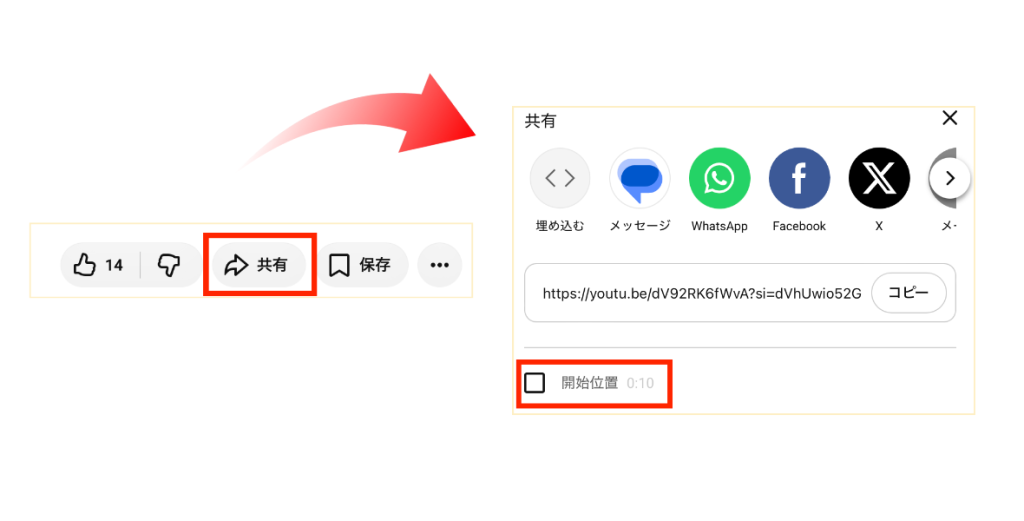
YouTube動画の下にある「共有」ボタンをクリックすると、動画のURLをコピーできます。
また、開始位置を設定すると、動画の好きな場面から再生できる状態で埋め込めます。
動画の再生バーを動かすと開始位置も自動で反映されるため、紹介したいシーンに合わせて簡単に設定できます。
MiriCanvasの既存動画の埋め込み方法
MiriCanvas(ミリキャンバス)には、既存動画を埋め込んで編集する方法もあります。
まずサイドバーから、「動画」を選択して、「動画」をクリックします。
使いたい動画をクリックするだけでスライドへ追加でき、長さの調整やカット編集などが可能です。
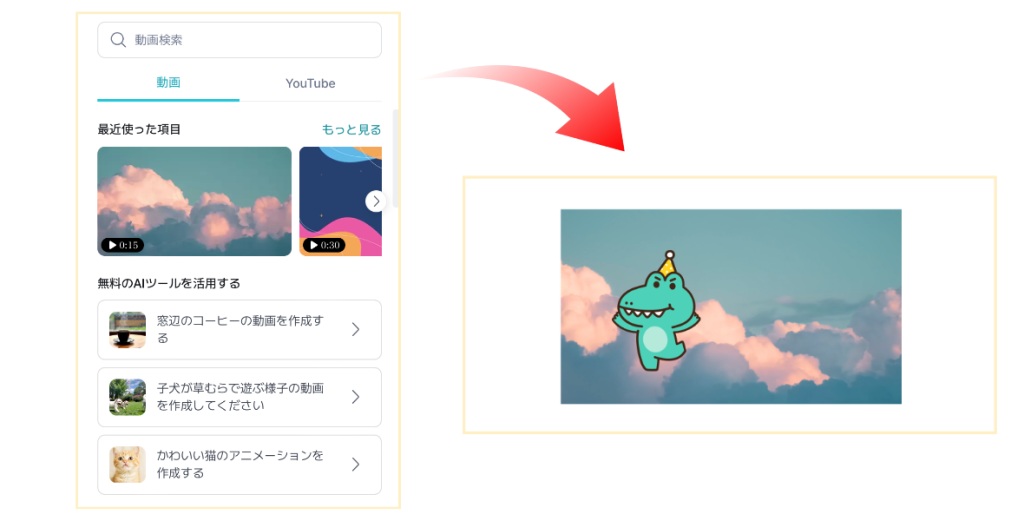
著作権フリーの動画を使うことができるので、著作権問題を気にすることなく利用できます。
ダウンロードするときは、ファイル形式「MP4」を選びましょう。
また、Youtube動画と同様に無料版ではダウンロードに回数制限(1日7回)があるので、注意しながら利用するといいです。
MiriCanvasでYouTube動画を埋め込めないときの対処法
YouTube動画が埋め込めない場合は、まず動画のURLが正しいか確認しましょう。
共有用のURLだけでなく、通常の動画URLでも利用できます。
また、動画投稿者が埋め込みを許可していない動画は、MiriCanvasでも表示できません。
これはYouTube側の設定によるもので、MiriCanvasでは変更できません。
それでも埋め込めない場合は、一度ページを再読み込みしたり、ブラウザを変更したりすると改善することがあります。
最新バージョンのGoogle ChromeやMicrosoft Edgeの利用がおすすめです。
MiriCanvasのYouTube動画編集で気をつけること
YouTubeの著作権について確認する
YouTube動画では、原則として投稿者(著作権者)が著作権を持っています。
MiriCanvasではYouTube動画を埋め込めますが、動画を無断でダウンロードして再利用したり、著作権者の許可なく二次利用したりすることはできません。
埋め込み機能を利用する場合でも、動画投稿者の利用条件やYouTubeの利用規約を確認してから利用しましょう。
MiriCanvasの無料機能の回数制限
MiriCanvas無料プランでは、動画(MP4)のダウンロードは1日7回までです。
何度も書き出して編集を繰り返す予定がある場合は、ダウンロード回数を意識しながら利用しましょう。
まとめ
MiriCanvas(ミリキャンバス)では、YouTube動画をスライドに簡単に埋め込み、プレゼン資料や動画制作に活用できます。
ただし、YouTube動画を利用する際は投稿者の著作権や利用規約を確認し、無料プランでは動画のダウンロード回数が1日7回までという制限にも注意しましょう。


コメント