
ブログ記事やプレゼン資料を作成していると、「文章だけでは内容が伝わりにくい…」と感じたことはありませんか?

そんなときに役立つのが、イメージ図・概念図・概略図です!
図を活用することで、複雑な情報やアイデアをひと目で理解できるようになり、資料のわかりやすさが大きく向上します。
この記事では、まずイメージ図・概念図・概略図の違いを説明します。
図を作る時に使えるテンプレート例や、MiriCanvas(ミリキャンバス)で図を作る方法、おすすめの使い分け方まで徹底解説しています。
MiriCanvasを見てみる

イメージ図とは?
イメージ図とは、複雑な構造や仕組み、まだ完成していないアイデアなどを、直感的にわかりやすく伝えるための図やイラストです。
設計図ではなく全体像や完成イメージ、コンセプトを共有することを目的として使われます。
プレゼン資料や企画書、レポートなどでは、文章だけでは伝わりにくい内容を視覚的に表現するために活用されています。
概念図と概略図との違い
「イメージ図」「概念図」「概略図」は似た意味で使われることがありますが、一般的には次のように使い分けられます。
これらは図解デザインに含まれます。
| 種類 | 目的 | 特徴 |
|---|---|---|
| イメージ図 | 全体像や完成イメージを伝える | 雰囲気やコンセプトを直感的に表現する |
| 概念図 | 情報や要素の関係性を整理する | 矢印や図形を使って仕組みや関係性を示す |
| 概略図 | 全体の構成や流れを簡潔に説明する | 詳細を省略して概要をわかりやすく伝える |
イメージ図・概念図・概略図の使い分け
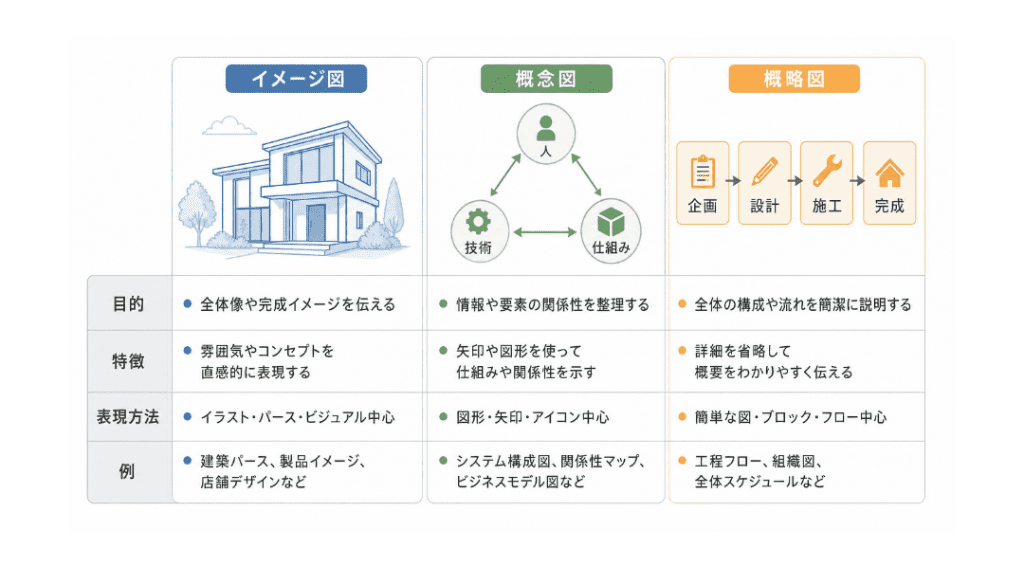
それぞれの図は、伝えたい内容に応じて使い分けるのがおすすめです。
MiriCanvasでは、これらの図をテンプレートやAI機能を活用して簡単に作成できます。
プレゼン資料やレポートの内容に合わせて、最適な図を選ぶことで、より伝わりやすい資料に仕上げられます。
イメージ図を使うメリット
プレゼンで内容が伝わりやすくなる
文章だけでは理解しにくい構造や仕組みも、イメージ図を使うことで視覚的に捉えられるようになります。
情報をひと目で把握できるため、聞き手の理解が深まり、プレゼンの内容がより伝わりやすくなります。
複雑な情報を整理できる
情報量が多かったり、関係性が複雑だったりする内容も、図にすることで整理しやすくなります。
話の流れや要点が明確になるため、自分の考えをまとめる際にも役立ち、相手にもわかりやすく伝えられるのです。
スライドで使える図解デザインのテンプレート例
MiriCanvasで使えるテンプレート例です。全て無料プランで利用することができます。
また、商用利用も可能です。
たくさんの図解デザインの例をここでは見ることができます!
また、MiriCanvasでは以下で紹介する図以外にも、たくさんのテンプレートがあるのが強みです。
MiriCanvasの登録はこちらから↓

フローチャート
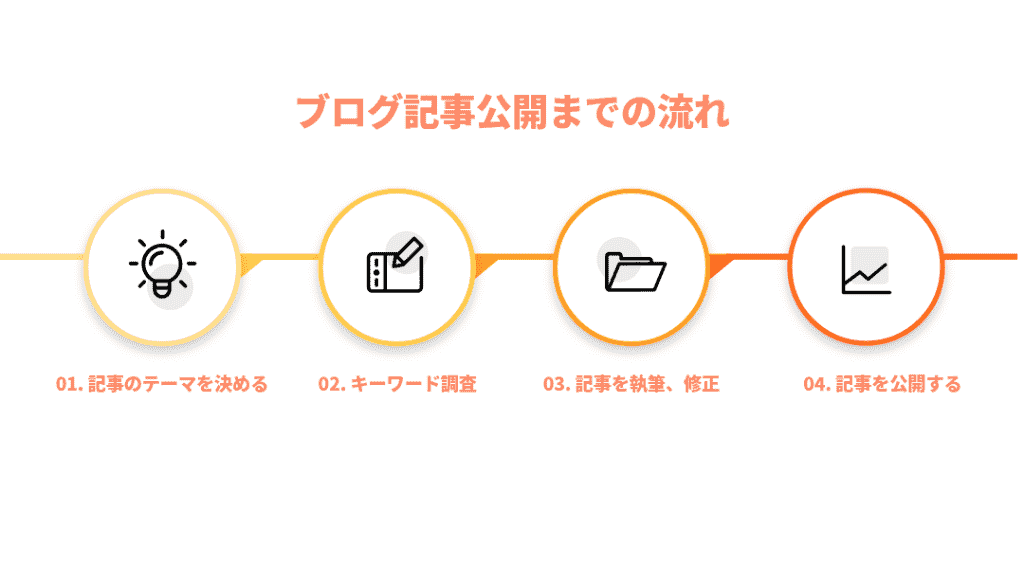
フローチャートは手順や作業の流れを順番に整理して表現する図です。
業務フローや操作手順、プレゼンでプロセスを説明するときによく使われます。
サイクル図
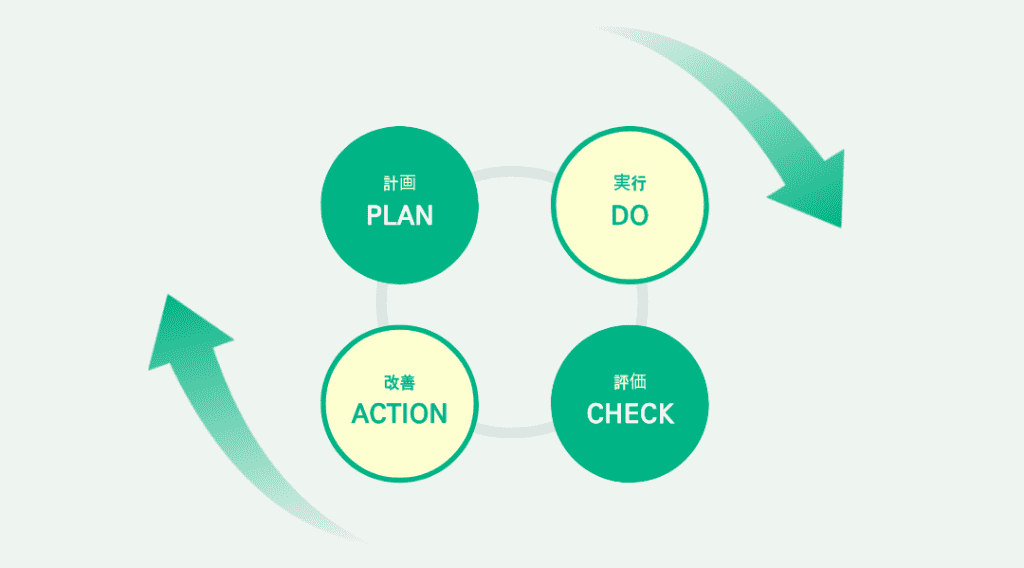
サイクル図は物事が繰り返される流れや循環する仕組みを表す図です。
PDCAや商品のライフサイクルなど、継続的な流れを説明するのに適しています。
ピラミッド図
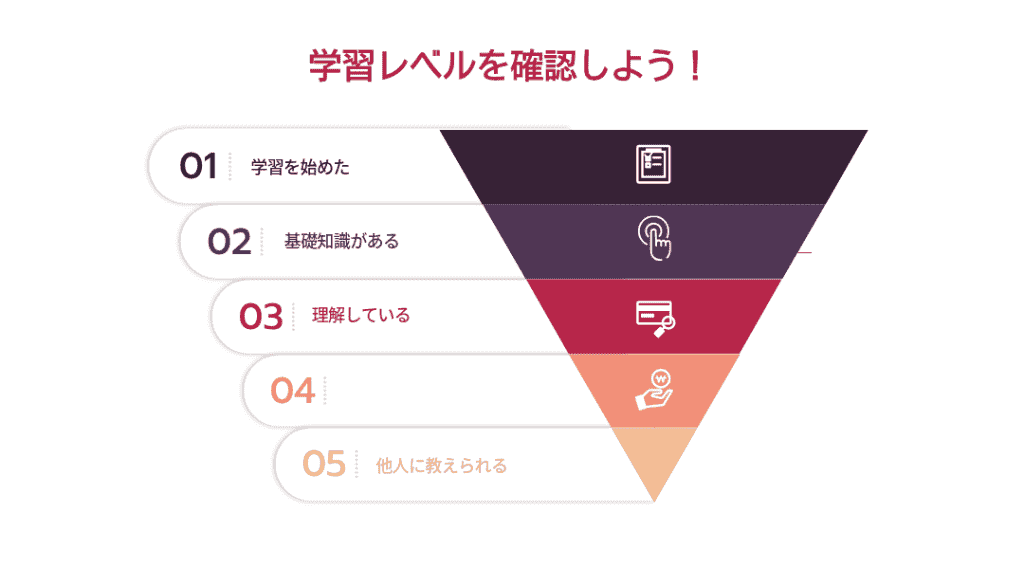
ピラミッド図は情報を階層ごとに整理して、重要度や構造をわかりやすく表現する図です。
組織の役職や優先順位、戦略の説明に役立ちます。
比較図
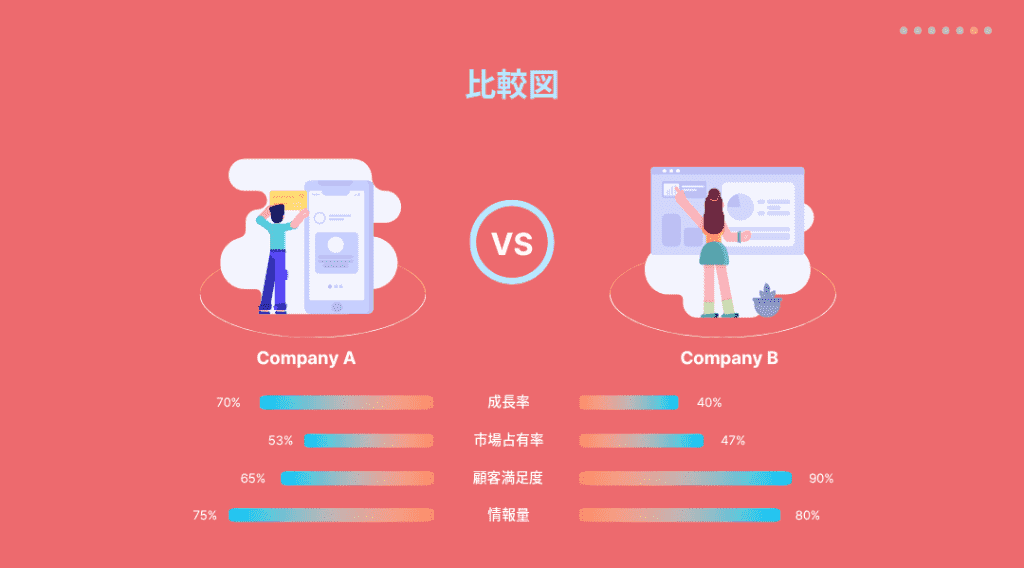
比較図は複数の項目の違いや共通点をひと目で比較できる図です。
商品比較やサービスの違い、メリット・デメリットを整理するときに便利です。
マインドマップ
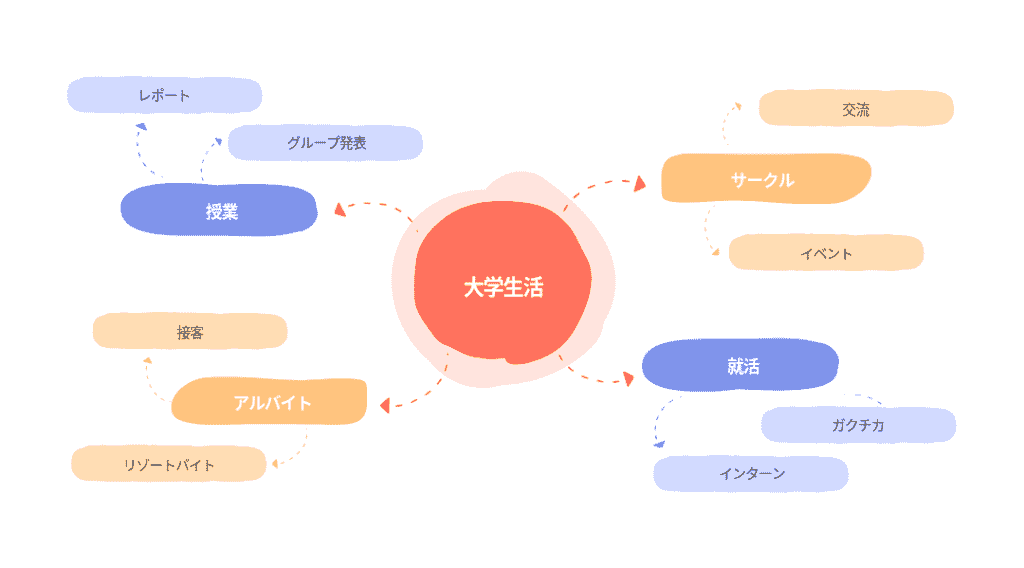
マインドマップは中心となるテーマから関連するアイデアを枝分かれさせて整理する図です。
アイデア出しや情報整理、企画立案に活用できます。
組織図
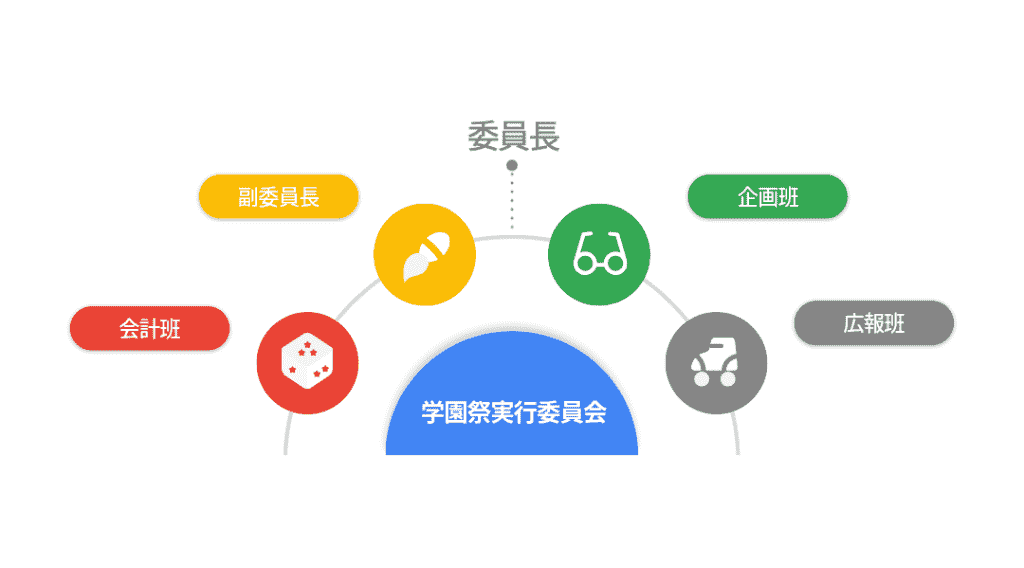
組織図は会社やチームの役職・部署など、人や組織の関係性を視覚的に表す図です。
組織体制や担当者の役割を説明するときによく使われます。
タイムライン
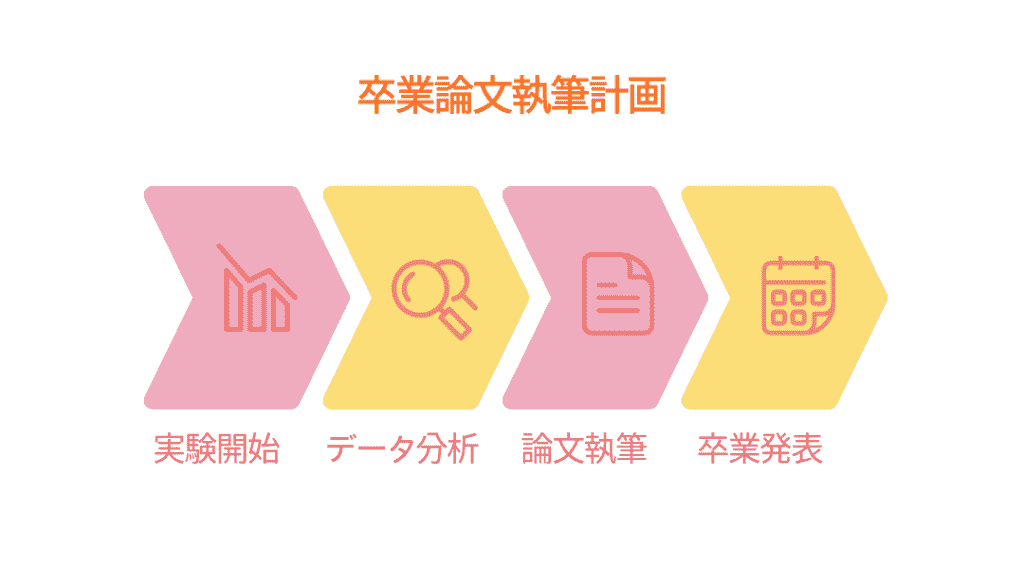
タイムラインは出来事を時系列に沿って整理させるときに使われる図です。
プロジェクトのスケジュールや歴史、商品の開発過程などをわかりやすく伝えられます。
複合グラフ
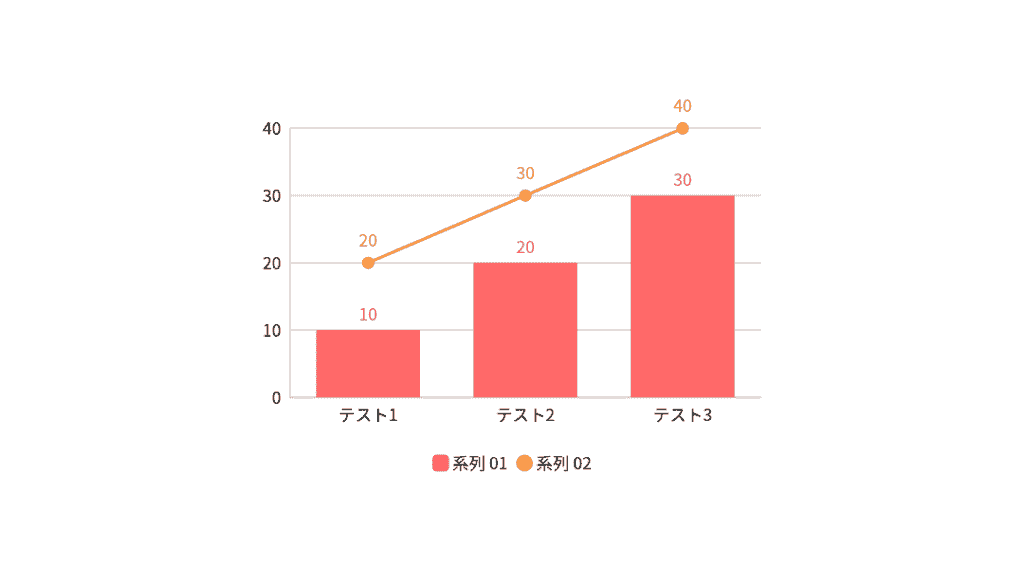
複合グラフは棒グラフや折れ線グラフなどを組み合わせて、複数のデータを同時に比較するグラフです。
売上と成長率など、異なる指標をまとめて分析したいときに最適です。
MiriCanvasでイメージ図、概念図、概略図を作る4つの方法
AI機能を使う
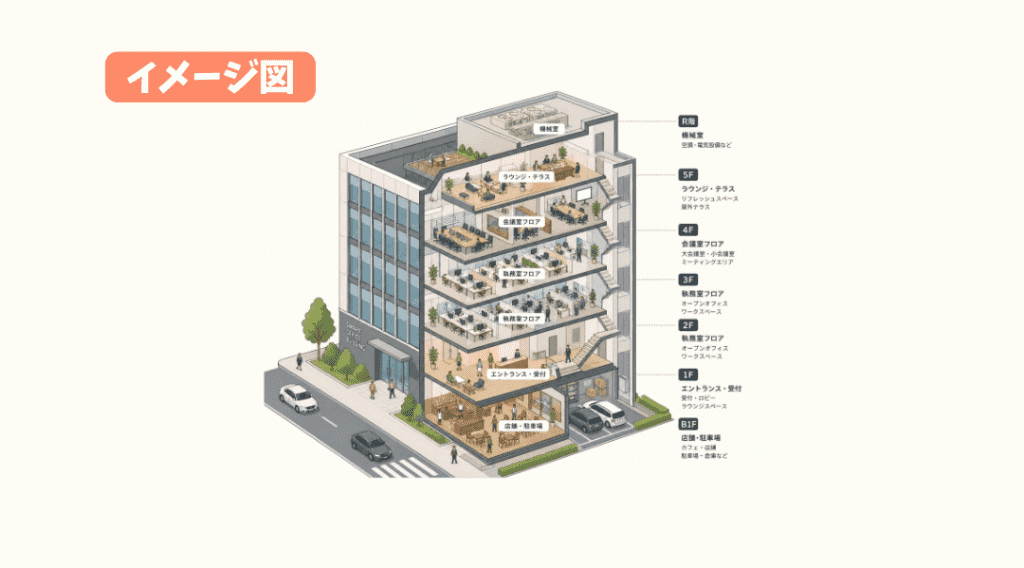
MiriCanvasのAI機能では、入力した内容をもとにイメージ図を自動生成できます。
「○○の仕組みを図にしたい」「この流れを視覚化したい」など、具体的なイメージがある場合に特に便利です。
イメージ図を作るときに役立つのが「AIイラスト作成」にある、「3D空間イラスト」の機能です。
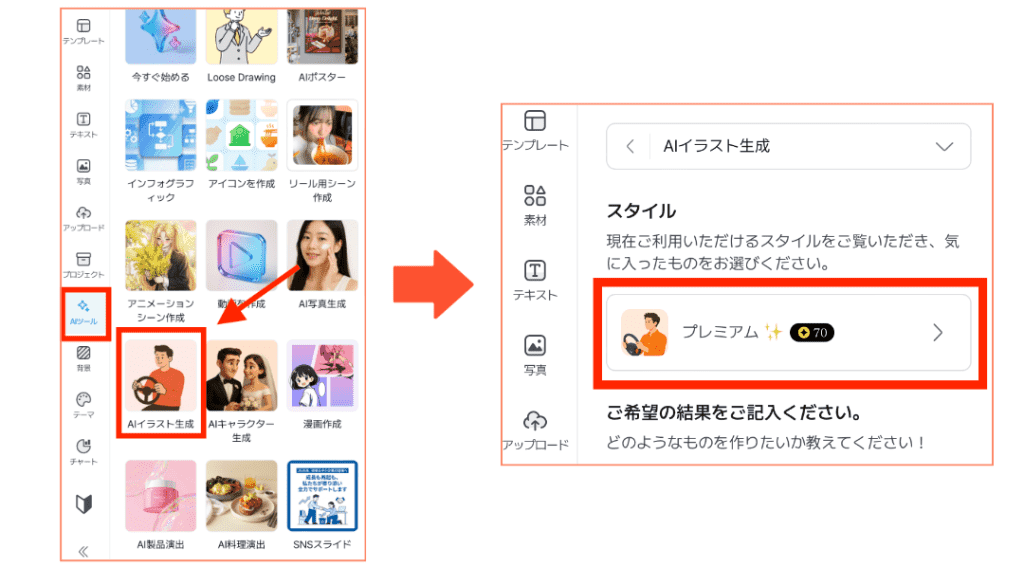
「3D空間イラスト」を選択した後に、生成したいイメージ図の内容を文章で書いて送信します。
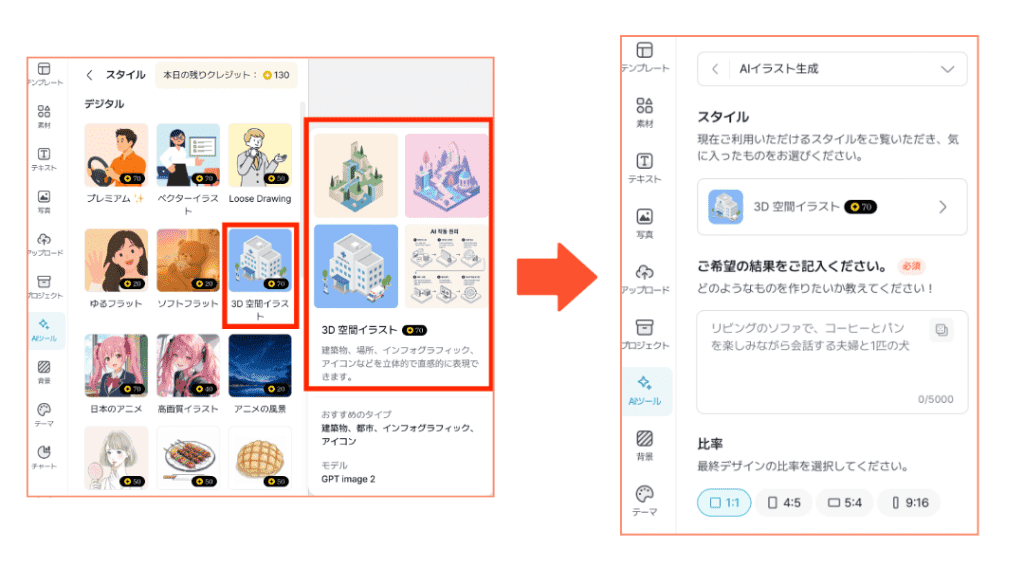
短時間で図を作成できるため、ゼロからデザインする手間を大幅に減らせます。
ビジュアル化機能を使う
ビジュアル化機能は、作成中のスライド内容をAIが分析し、それに適した図や概略図を提案してくれる機能です。
ビジュアル化機能はAIプレゼンテーションでスライドを作成しているときに利用できます。
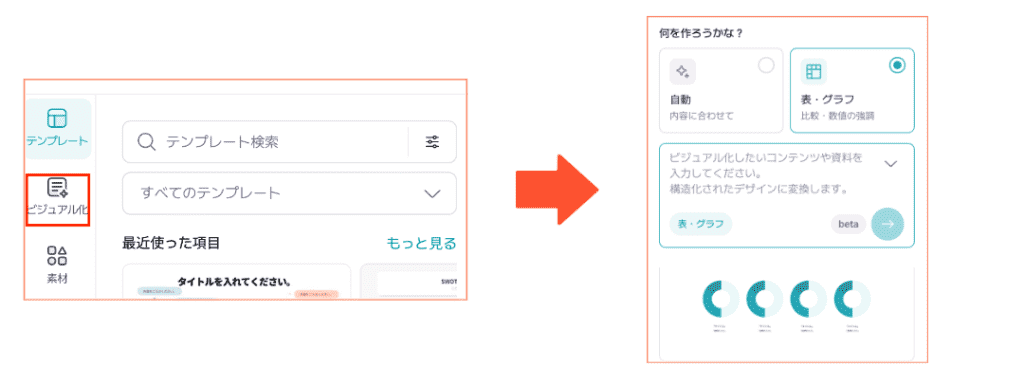
スライドの統一感を保ったり、適切な図を使ったりすることができるので便利です。
チャートから選んで使う(一番おすすめ)
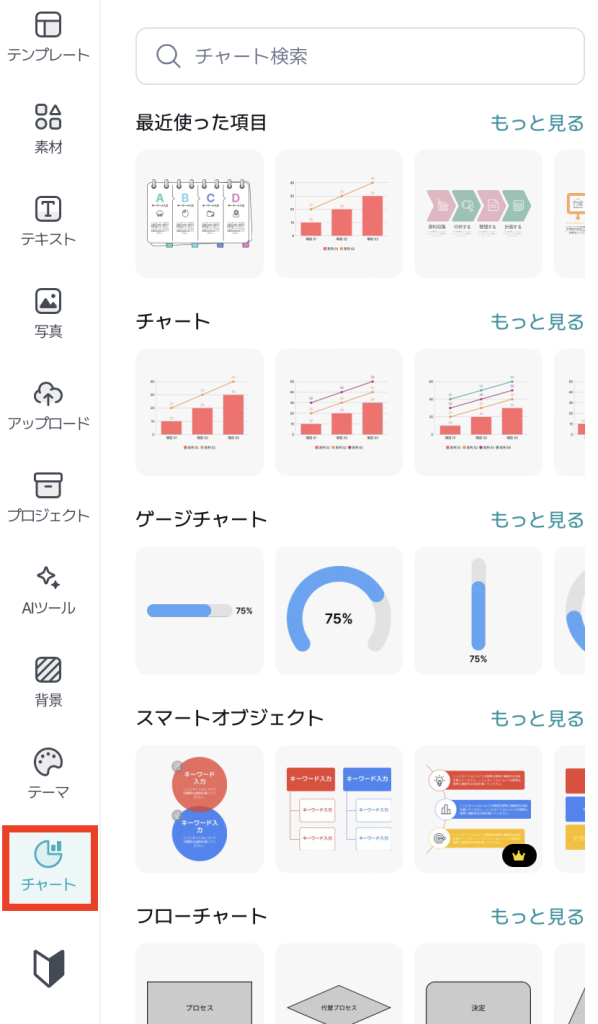
概念図や概略図を自由に作りたい場合は、チャート機能がおすすめです。
フローチャートやサイクル図、組織図など、さまざまなレイアウトが用意されているため、自分で内容を編集しながら柔軟に作成できます。
「どの図が一番伝わりやすいか」を比較しながら選べるので、初心者にも使いやすい機能です。
テンプレートを使う
デザイン性を重視するなら、テンプレートを活用しましょう。
プロが作成したレイアウトをそのまま利用できるため、おしゃれで見やすい図を簡単に作成できます。
ただし、内容にぴったり合うテンプレートが見つからないこともあります。
その場合は、チャート機能で一から作成した方が自由度が高く、思い通りの図を作りやすくなります。
イメージ図、概念図、概略図を作るときのツールの使い分け方
AI機能がおすすめな場面
作成する図の構成が決まっている場合は、AI機能がおすすめです。
AIは曖昧な指示よりも具体的な指示が得意なため、具体的な指示文を書くとよいです。
AI指示の例
「○○の流れをフローチャートにする」
「商品の購入手順を図解する」など
チャートがおすすめな場面
「どんな図を使えば伝わるかわからない」という場合は、チャート機能が最適です。
さまざまな種類の図を一覧で確認できるため、比較しながら最適なレイアウトを選べます。
自由に編集できる点も大きなメリットです。
ビジュアル化機能がおすすめな場面
プレゼン資料を作成しながら図を追加したい場合は、ビジュアル化機能が便利です。
スライドの内容に合わせてAIが図を提案してくれるため、資料全体のデザインを統一しやすくなります。
AIインフォグラフィックがおすすめな場面
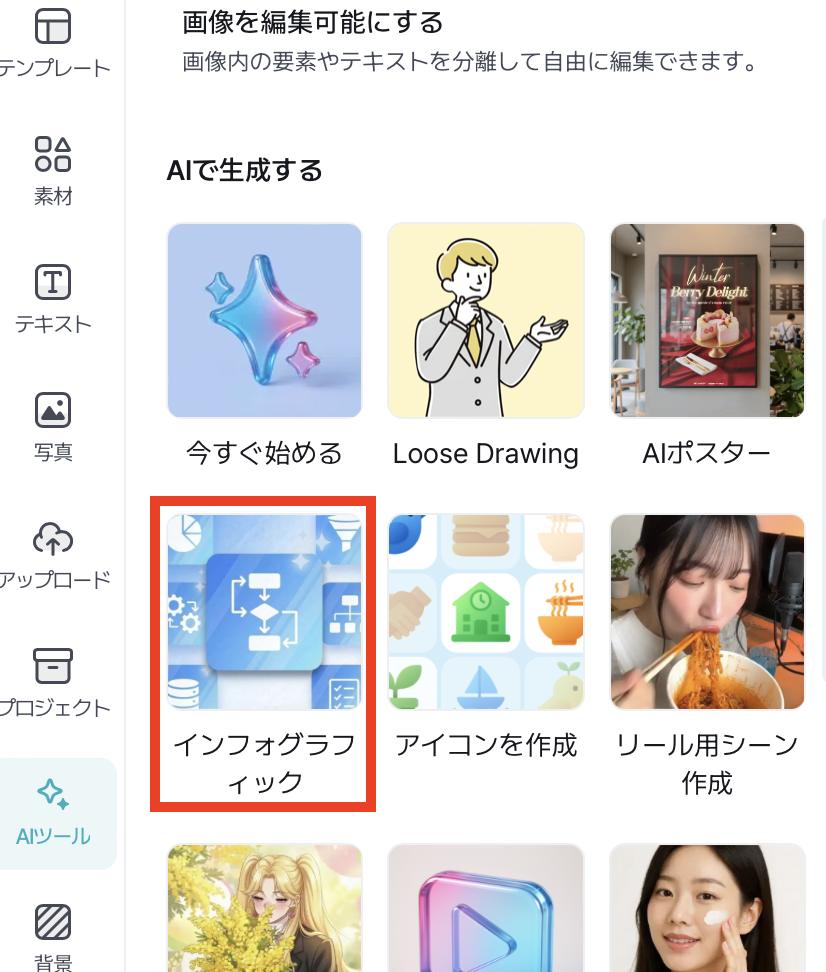
通常のAI機能やチャート機能では思い通りの図が作れない場合は、AIインフォグラフィックを活用しましょう。
より完成度の高い図を作るためには、「どの種類の図で表現したいのか」を明確に伝えることがポイントです。
AIが理解しやすい指示文の例
- 「競合比較を比較表で作成する」
- 「商品の購入手順をフローチャートで作成」
- 「学習サイクルをサイクル図でまとめる」
わかりやすいイメージ図を作るコツ
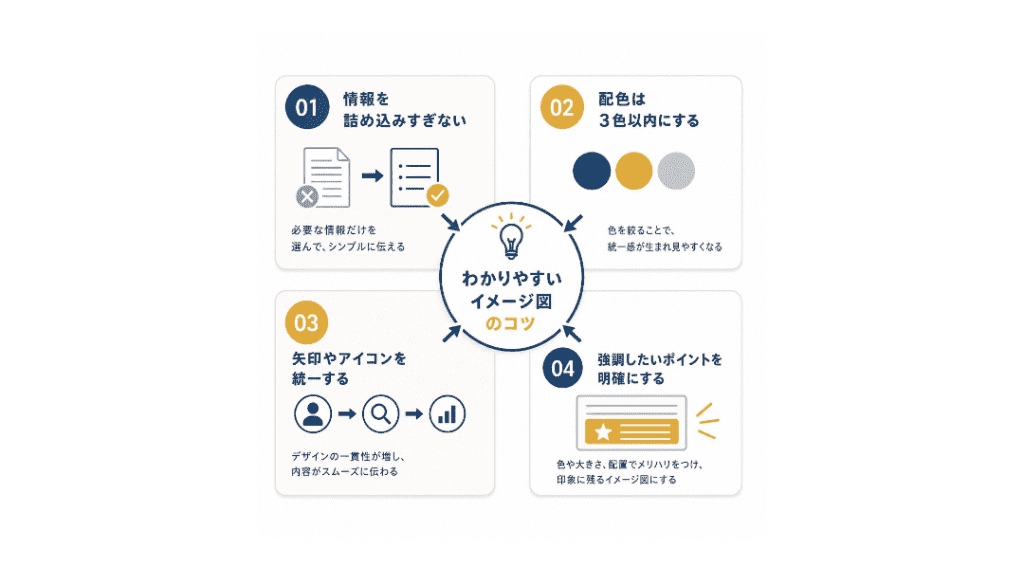
- 情報を詰め込みすぎない
- 配色は3色以内にする
- 矢印やアイコンを統一する
- 強調したいポイントを明確にする
よくある質問や疑問
無料版でもイメージ図は作れますか?
はい。
MiriCanvasの無料プランでも、チャートやテンプレート、多くの図形素材を利用してイメージ図を作成できます。
一部のプレミアム素材のみ有料プラン限定です。
PowerPointで編集できますか?
はい。
PPT(パワーポイント)ファイルをダウンロードすることによって編集することができます。
文字の修正や画像の差し替え、レイアウトの変更も可能なため、自分好みの資料にアレンジできます
学校のプレゼンやレポートでも使えますか?
はい。
授業の発表や卒業研究、ゼミ資料、レポートなど、教育現場でも活用できます。
PPTファイルを他の人と共有できる?
完成したプレゼン資料を発表したり、印刷して配布したりすることは可能です。
ただし、編集可能なPPTファイルそのものを他人へ配布・販売・共有することはできません。
共有したい場合は、PDF形式でダウンロードするか、MiriCanvasの共有機能を利用しましょう。
まとめ
イメージ図・概念図・概略図を活用すると、文章だけでは伝わりにくい情報も、視覚的にわかりやすく伝えられます。
また、この記事で使用している画像は全てMiriCanvasで作成したものです。
自分の目的に合った図を作成し、伝わる資料づくりに役立ててみてください!
MiriCanvasを見てみる↓
MiriCanvasの基本情報を知りたい人はここから↓


コメント