
MiriCanvasのAI機能にはどんな種類があるの?
MiriCanvas(ミリキャンバス)では、画像生成機能など約30種類のAI機能を無料で使うことができます。
デザインの知識がなくても、プロンプト(命令文)を入力するだけで、プレゼン資料やSNS投稿、ブログ用の画像などを効率よく作成できるのが魅力です。
この記事では、MiriCanvasのAI機能一覧、商用利用について、実際に使ってみた感想、他の画像生成AIとの違いまで詳しく解説します。
MiriCanvasへのアクセスはここから

※MiriCanvasのAIは日々更新され、予告なく機能が終了している場合もあります
MiriCanvasのAI機能とは
MiriCanvasのAI機能とは、画像生成やデザイン制作、動画作成、文章作成などをAIが生成、サポートする機能です。
プロンプトを入力するだけで簡単にコンテンツを作成できます。
そのため、デザインの知識が少なくても効率よく資料やSNS投稿を制作できます。
無料で使えますか?
MIriCanvasは無料で使うことができます。
おしゃれな無料テンプレートが豊富で、文字や配置を少し変えるだけでオリジナリティのあるデザインを作ることができます。
また、AI機能も多く提供されており背景、図解などをプロンプトを入れることで生成できます。
- 5万種類以上のテンプレート
- 35万点以上の写真とグラフィック
- 1GBの個人ストレージ
- 生成AIツールの活用
商用利用できますか?
MiriCanvasを利用した作成物は、商用利用が可能です。
チラシやポスター、SNS投稿、Webサイトの画像など、ビジネスシーンでも幅広く活用できます。
一方で、商用利用できない場合もあるので規約をしっかりと確認しましょう。
商用利用について詳しく知りたい時はこちら↓

MiriCanvasの画像生成機能一覧
MiriCanvasには無料で使える画像生成のAI機能が約30種類あります。
また、一括りにイラスト生成機能といっても、「ドット絵」「フィギュア風」「レトロデザイン」などテイストを選べます。
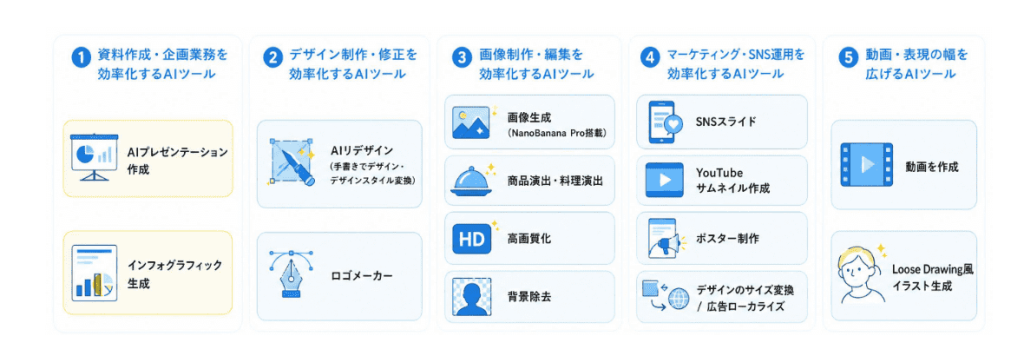
以下の図解は、生成画像の使い道の一例です。
イラスト・画像生成AI
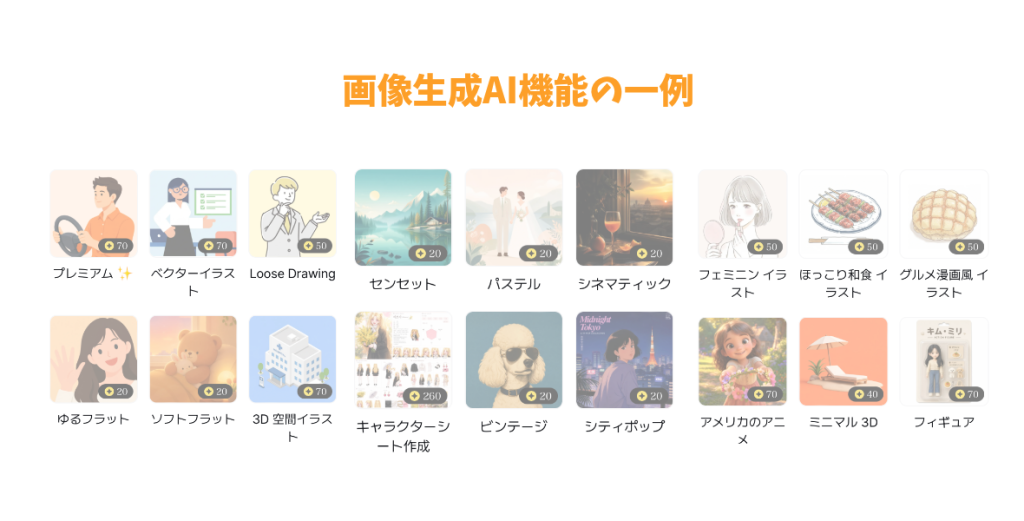
ここで紹介しているのは、イラストや写真、背景などの画像をAIで作成・編集できる機能です。
| AI機能 | できること |
|---|---|
| AIイラスト生成 | プロンプトからオリジナルイラストを作成 |
| AI写真生成 | 実写風の人物や風景をAIで生成 |
| AIアート生成 | 絵画風・アート風の画像を生成 |
| AI背景生成 | 背景画像を自動生成・変更 |
| 写真背景の変更 | 添付された画像の背景を変更 |
| 類似画像生成 | 元画像に近いデザインを複数作成 |
| AI画像拡張 | 画像の外側を自然に拡張してサイズを広げる |
| 白黒写真のカラー復元 | 白黒写真をAIでカラー化する |
| アイコンを作成 | オリジナルアイコンを生成 |
| AIキャラクター生成 | キャラクターイラストを作成 |
| AIプロフィール生成 | プロフィール写真をAIで生成 |
| Loose Drawing | ラフスケッチをきれいなイラストへ変換 |
デザイン制作AI
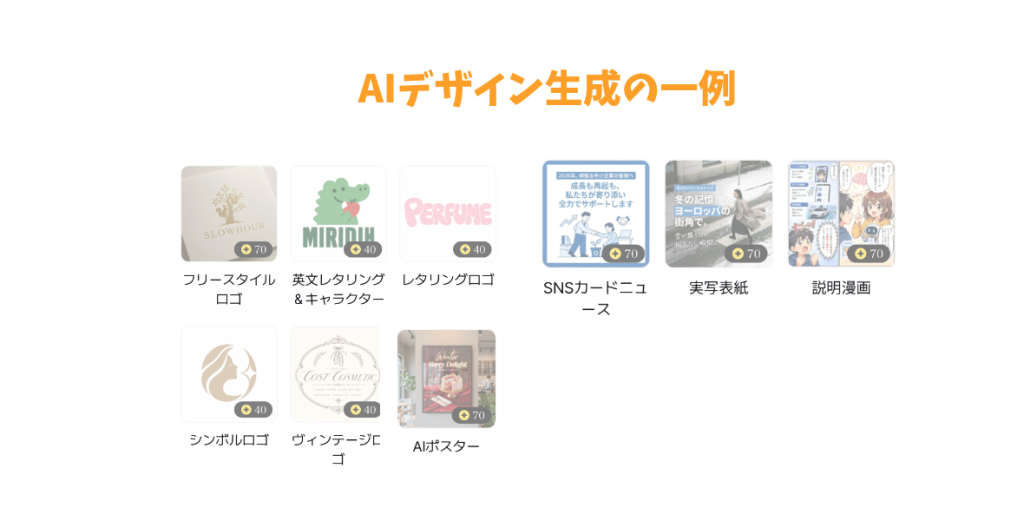
以下のAIツールではポスターやSNS投稿、プレゼン資料などのデザイン制作を効率化できます。
| AI機能 | できること |
|---|---|
| AIポスター | ポスターをAIで自動作成 |
| インフォグラフィック | データや情報を図解化 |
| SNSスライド | SNS用の公式感が出せる画像を生成 |
| ロゴメーカー | ロゴデザインを自動生成 |
| デザインに合う素材 | デザインに合わせた素材をAIが提案 |
| 自由編集 | AIで生成したデザインを自由に編集・調整 |
| デザインのサイズ変更 | 用途に合わせてサイズを変更 |
動画・アニメーションAI
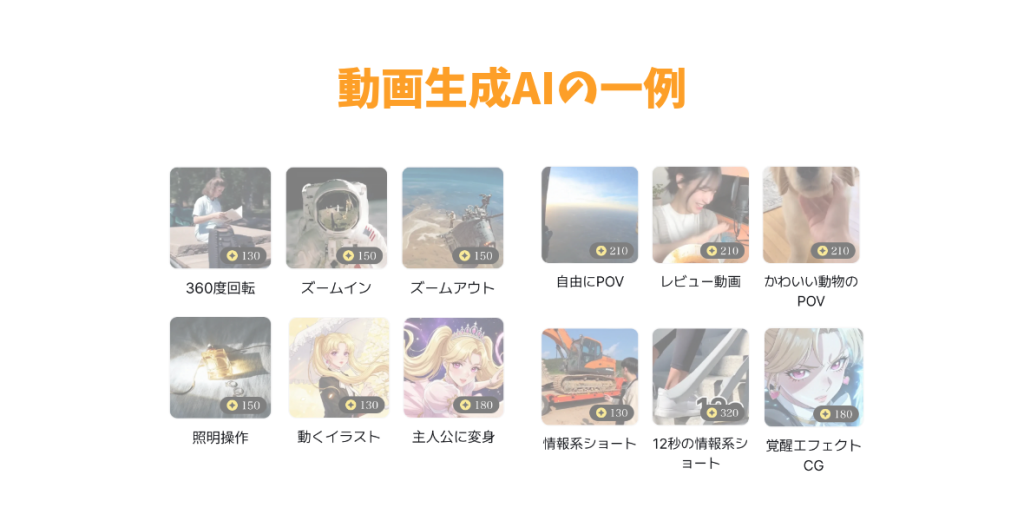
以下のAI機能は動画コンテンツやアニメーション制作をサポートしてくれます。
| AI機能 | できること |
|---|---|
| 動画を作成 | AIで動画を生成 |
| リール用シーン作成 | Instagramリール向け動画を作成 |
| アニメーションシーン作成 | イラストや画像をアニメーション化 |
| YouTubeサムネイル作成 | サムネイル画像をAIで作成 |
文章・ビジネスAI
文章作成や多言語対応など、仕事や学習にも役立ちます。
| AI機能 | できること |
|---|---|
| テキストを作成 | 指定した文字に加工を加える |
| ローカライズ・翻訳 | 多言語への翻訳やローカライズを行う |
AI演出機能
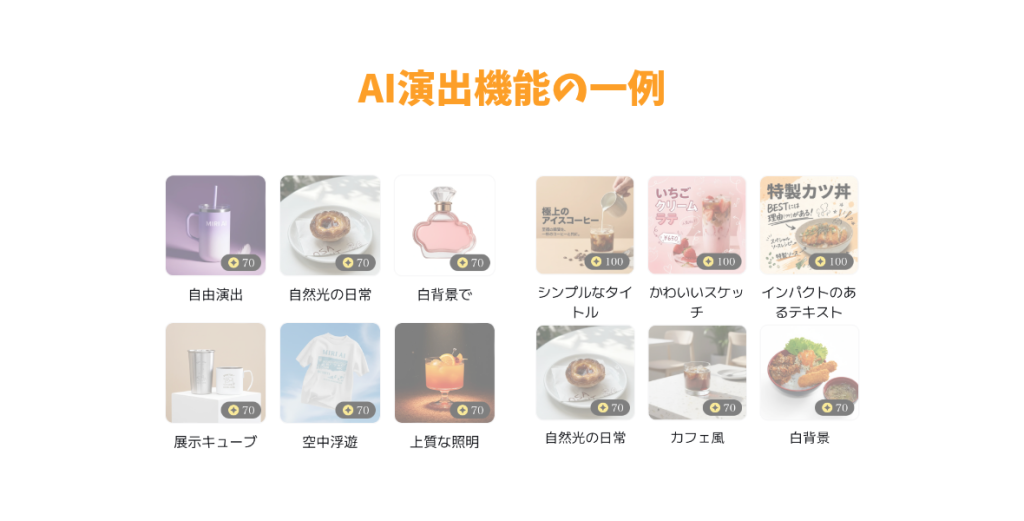
商品紹介や飲食店の販促コンテンツ制作に便利な機能です。
| AI機能 | できること |
|---|---|
| AI製品演出 | 商品画像を魅力的な広告風に加工 |
| AI料理演出 | 料理写真をおいしそうに演出 |
MiriCanvasで画像生成機能を使ってみた
今回使ってみた画像生成機能は、インフォグラフィック機能とLoose DrawingとAIイラスト生成です。
画像付きでしっかり解説しています。
インフォグラフィック機能を使ってみた
サイドバーから「AIツールを選択」し、一覧から「インフォグラフィック」を選択します。
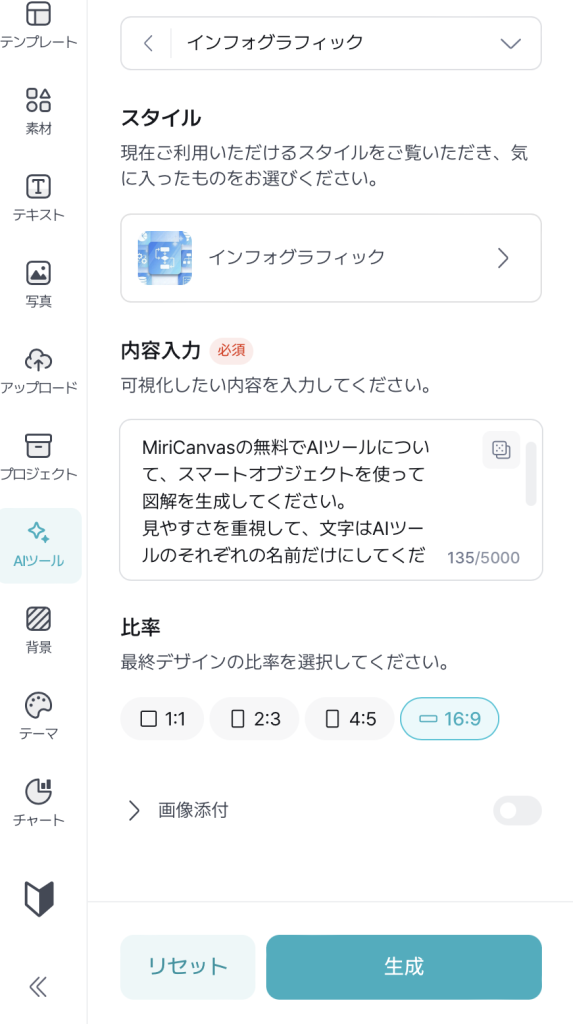
内容入力に図解にしたい内容を入れます。
ポイントは図解にしたい内容の他にも、色の指定や、文字数指定をすることです。
より詳しい設定にすることで、生成したい図解のイメージに近づけます。
生成ボタンを押したら、完成です!
MiriCanvasで図解を作るときのポイント
・作りたい図解の名前を指定(比較図など)
・色を指定する
・画像の比率を指定する

Loose Drawingを使ってみた
サイドバーから「AIツールを選択」し、一覧から「Loose Drawing」を選択します。
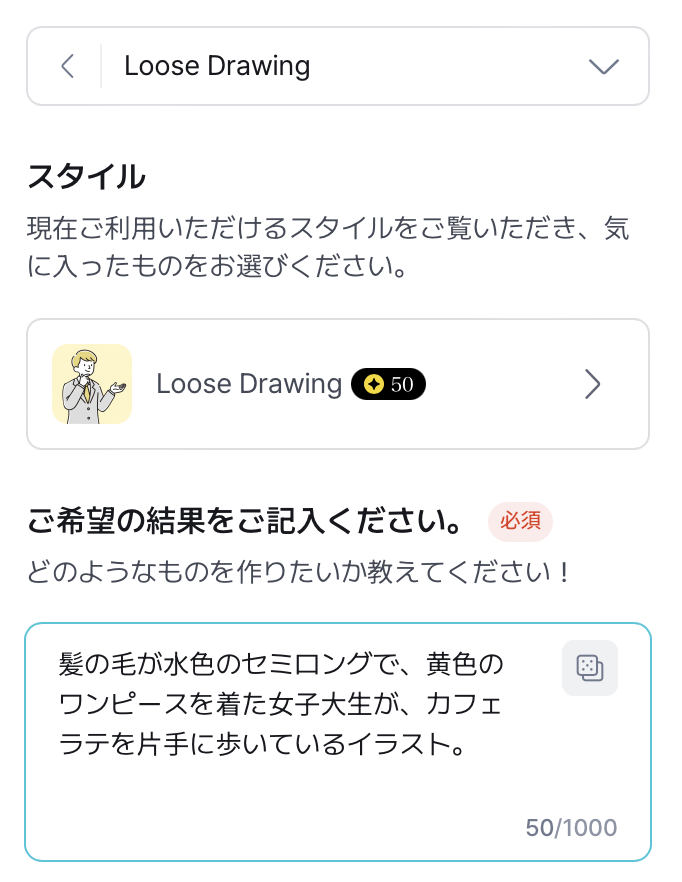
生成したい画像のイメージを詳しく入力しましょう。
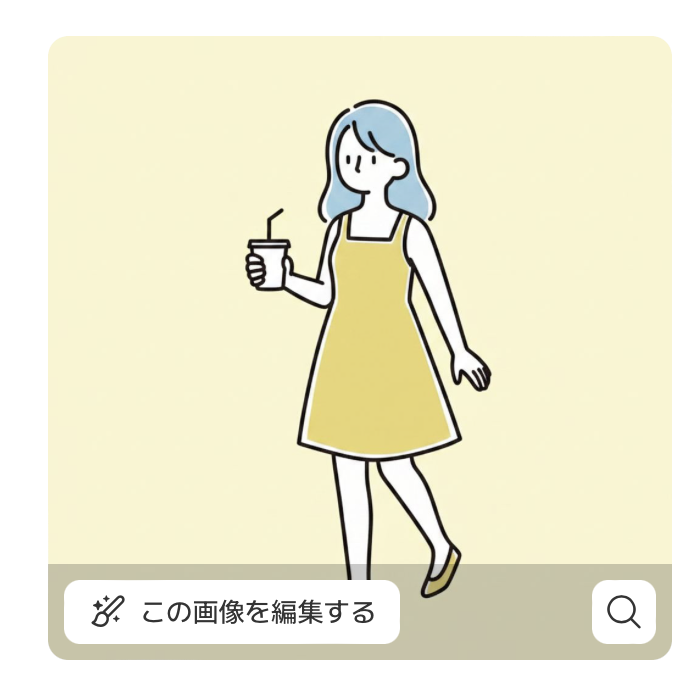
生成ボタンを押したら、画像の完成です。
資料作成や画像制作で同じAI機能を活用すると、デザインのテイストを統一できます。
一貫性のあるデザインに仕上げたいときに便利な機能です。
AIイラスト生成を使ってみた
サイドバーから「AIツールを選択」し、一覧から「AIイラスト生成」を選択します。
また、イラストのテイストにも種類があるので、その中から「シティポップ」を選びました。
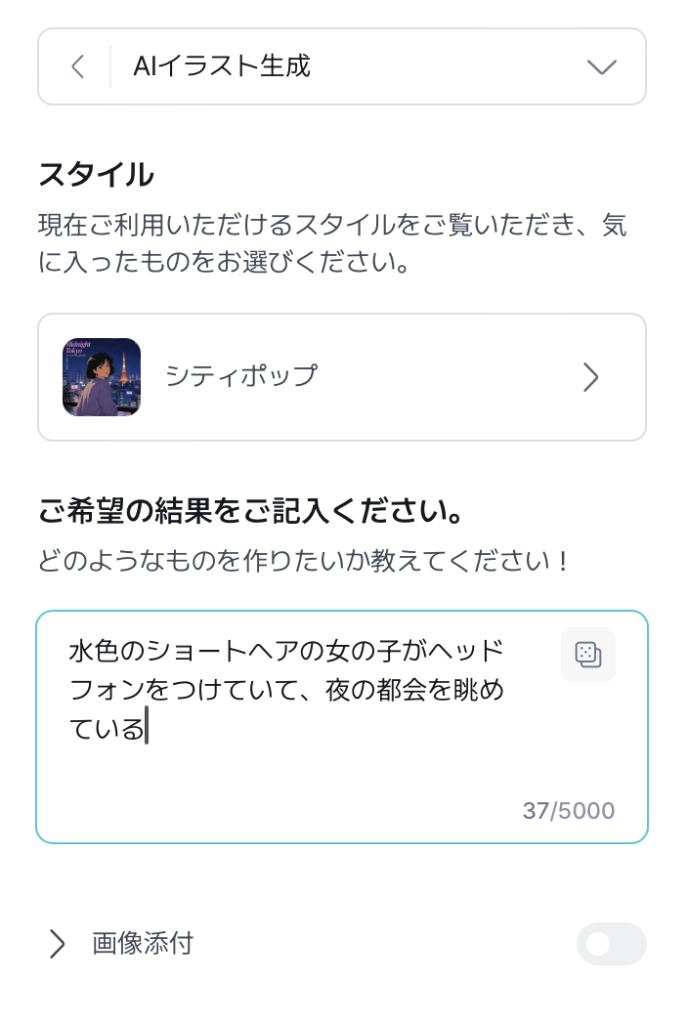
生成したいイラストのイメージを詳しく入力します。
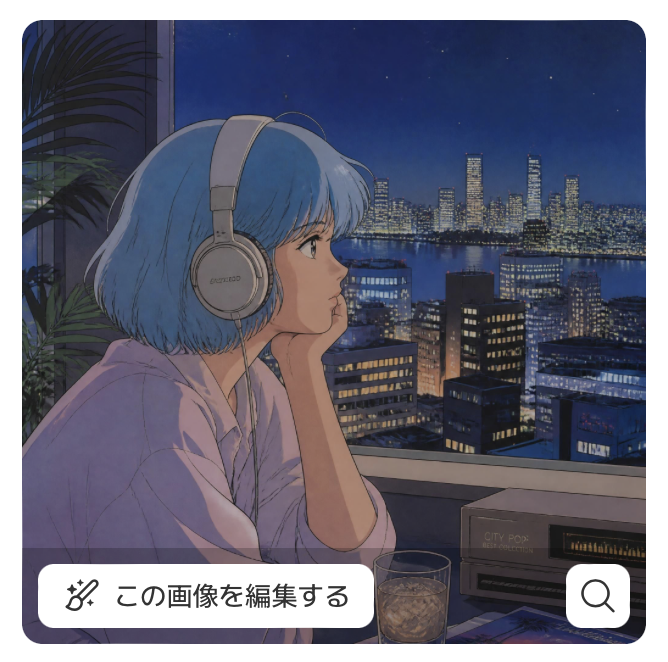
生成ボタンを押したら、画像の完成です。
イラストのテイスト、画質など、レトロにぴったりな画像が出来上がりました。
MiriCanvasのAI画像生成と他ツールの違い
MiriCanvasと他の画像生成AIの大きな違いは、イラストのテイストがあらかじめ設定されていることです。
一般的な画像生成AIでは、画風や雰囲気をプロンプトで細かく指定する必要があります。
一方、MiriCanvasはテイストが設定されているため、細かな指示を考える手間を省けます。
AIへの指示に慣れていない初心者でも、イメージどおりの画像を作成しやすいのが魅力です。
まとめ
MiriCanvasには、用途に応じたAI機能が豊富に用意されています。
特に、イラストのテイストがあらかじめ用意されているので、AIへの指示に慣れていない初心者でも安心して使うことができます。
無料でも利用できる機能が多いため、まずは気になるAI機能から試して、自分の用途に合った使い方を見つけてみてください!

コメント