

スライド課題って難しい…!
「どんな風に内容をまとめたらいいの?」「構成はどうしたら伝わりやすい?」「デザインにも時間がかかる…」
そんな悩みを解決してくれるのが、MiriCanvas(ミリキャンバス)のAIプレゼンテーション機能です。
豊富なプレゼンテンプレートに加え、概念図やフローチャートなどの図解テンプレートを使えるため、見やすく伝わるスライドを簡単に作成できます。
この記事では、MiriCanvasのAIプレゼンテーション機能の使い方や、課題作成を効率化する便利な活用方法をわかりやすく紹介します。
MiriCanvasはここから↓

※2026年7月16日にAIプレゼンテーションが大幅アップデートされました!(反映済み)
MiriCanvasの特徴

MiriCanvas(ミリキャンバス)とはWeb上で使える、韓国発のデザインプラットフォームです。
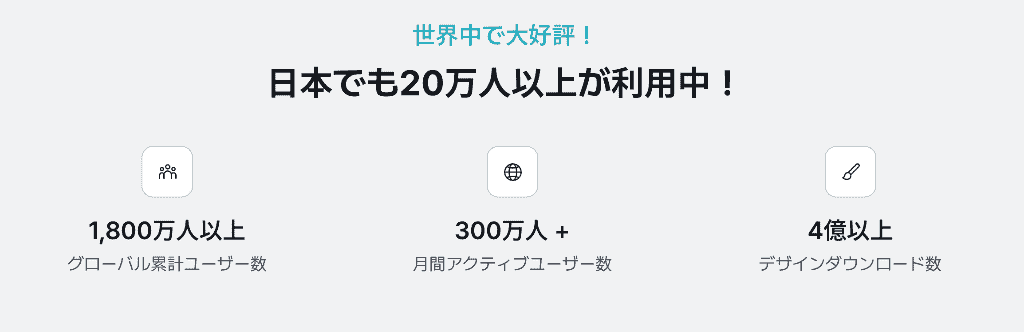
なんと世界1,800万人以上が利用しており、日本でも利用が拡大しています。
操作感はCanvaによく似ており、ブラウザ上で手軽にデザインを作成できます!
AIスライドに力を入れており、さまざまな種類のテンプレートや概念図を使うことができます。
基本的に無料で利用することができ、AI機能が充実していることが特徴的です。
MiriCanvasは無料で使える
MiriCanvas(ミリキャンバス)は基本的に無料で利用できます。
AIプレゼンテーションは月5回まで無料です。
加えてAIツールの上限は1日200クレジットまでで、クレジットの消費量は各機能によって異なります。
テンプレートや概念図などの便利な機能も利用できるため、授業のプレゼンやレポート作成にも十分活用できます。
MiriCanvasに学割はある?
MiriCanvas(ミリキャンバス)に学割はありません。
MiriCanvasの有料Proプランをお得に利用するなら、友達招待キャンペーンを使う方法があります。
招待した人・された人の両方が30日間の無料体験を受けられます。
また、公式キャンペーンのクーポンやアンバサダーコードが配布されることもあり、タイミングによっては無料体験や割引を利用できる場合があります。
2週間Proプラン(有料プラン)を無料で利用できるクーポンはこちら

MiriCanvasの学生におすすめな利用方法4選
- AIプレゼンテーションでスライド作成
- 図解を簡単に作れる
- 豊富なテンプレートを使える
- PowerPoint・PDFで提出できる
MiriCanvasでは、テーマを入力するだけでAIがスライドを自動作成できるほか、ビジュアル化機能で図解も簡単に作成できます。
また、学校向けの豊富なテンプレートを利用でき、完成した資料はPowerPoint(PPTX)やPDF形式でダウンロードできるため、授業の提出やプレゼンに便利です。
MiriCanvasのAIプレゼンテーションとは
MiriCanvasのAIプレゼンテーションは、テーマやキーワードを入力するだけで、AIがスライドの構成・デザイン・文章まで自動で作成してくれる機能です。
この機能はデスクトップ版のみで利用できます。
作成方法は「多彩なレイアウト」と「固定型レイアウト」の2種類があります。
約300のテンプレート × 1,000以上のレイアウトを自動組み合わせで、さまざまな種類のプレゼン資料を作れます。
AIとチャットで内容を調整しながら、より完成度の高いスライドを作ることも可能です。
無料版・Pro版の違い
無料プランでも利用できますが、AIプレゼンテーションの作成は月5回までです。
一方、Proプランなら作成回数は無制限で、PDFを読み込んでスライドを自動生成する機能なども利用できます。
AIに資料を読み込ませても安全?
MiriCanvasでは入力した文章やアップロードした資料が外部に公開されたり、AIの学習データとして利用されたりすることはありません。
公式サイトの使い方ガイドにも明記されています。
そのため、通常のプレゼン資料やレポートであれば安心してAI機能を利用できます。
ただし、個人情報や社外秘などの重要な情報は、万が一のためどのAIサービスでもアップロードを避けるのがおすすめです。
MiriCanvasのAIプレゼンテーション機能を実際に使ってみた
今回はMiriCanvasのAIプレゼンテーション機能を使ってパワーポイントを作ってみました!
読み込ませたのは、ブログ主がnoteにあげているブログのコンセプト設計に関する記事です。
AIプレゼンを開く
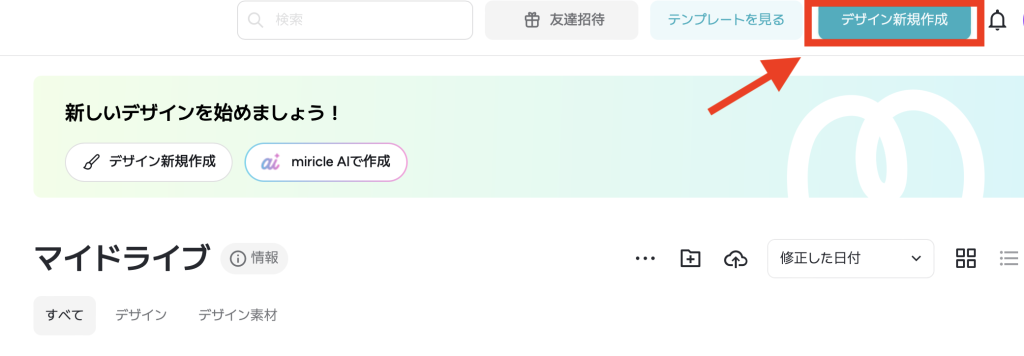
トップページの右上にある「デザインを作成する」を押します。
その後、サイドバーの一番上にある、MiriCanvasのAIプレゼンテーション機能を開きます。
レイアウトを選ぶ

次に、AIへどのようなプレゼンを作りたいのか伝えます。
まずレイアウトを考える方法は「多彩なレイアウト」または「固定型レイアウト」の二種類があります。
ではAIとチャットで対話しながら内容を細部まで調整でき、より精巧な資料を作成できます。
一方で固定型レイアウトは「ターゲット」「資料の目的」「資料を使う場面」「文体」を自分で指定することができます。
ですが、固定レイアウトではAIとのチャット機能を使用することはできません。
初めて使う方は微調整を行える「多彩なレイアウト」を使用するのが良いでしょう。
プレゼンしたい内容を入力する
入力方法は2種類あります。
- テキストでテーマや内容を入力する
- PDFファイルをアップロードする(Proプラン)
入力した内容はAIが自動で整理し、プレゼン資料を作成してくれます。
ページ数はAIに任せることも、自分で6〜30枚の範囲で指定することも可能です。
デザインを選ぶ
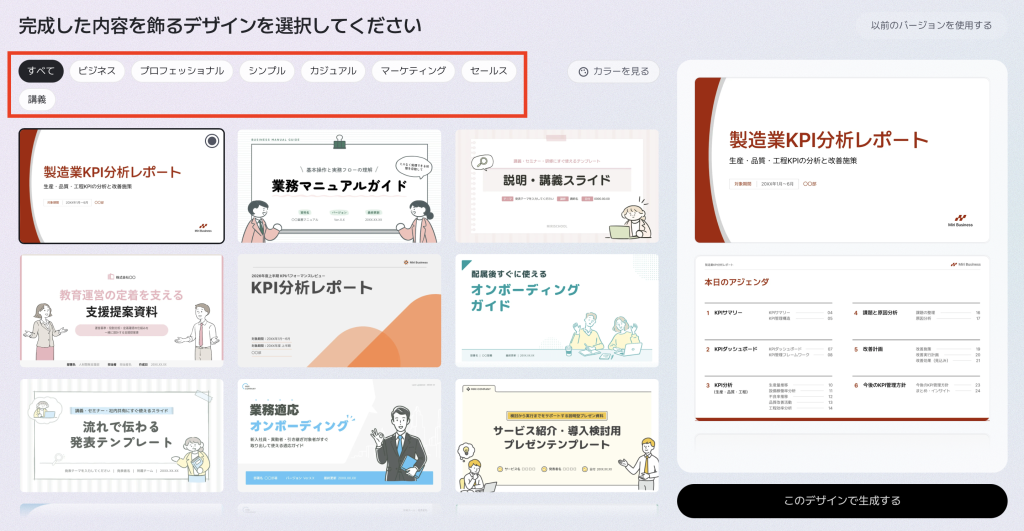
プレゼンテーション内容の情報を入力した後は、デザインを選択します。
無料プランでは1万種類、Proプランでは30万種類のテンプレートから選ぶことができます。

AIと構成を調整する
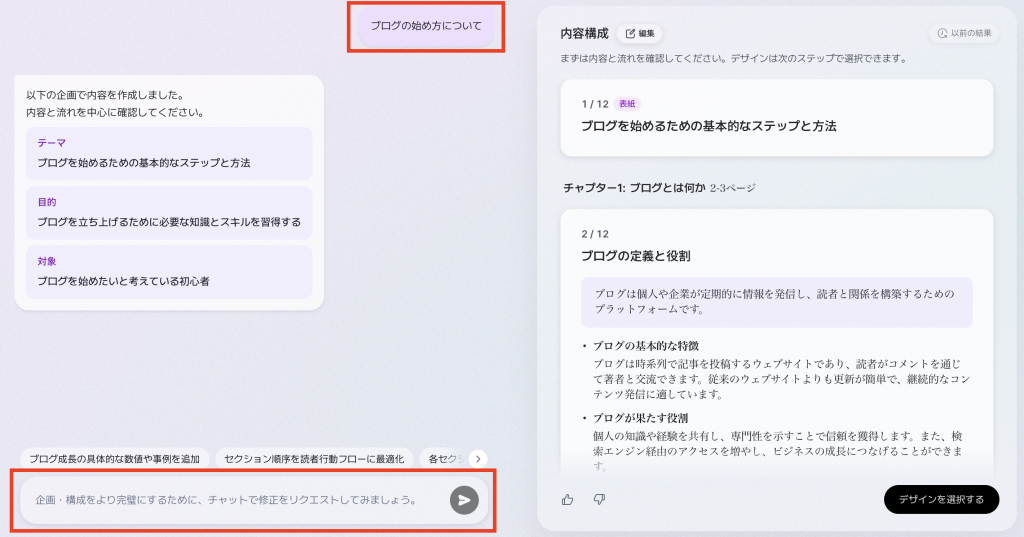
AIがこれまで入力した情報をもとに、アウトラインを作成してくれます。
ページごとに内容が区切られており、箇条書きで概要が記載されています。
内容に間違いがないかをしっかりと確認しましょう。
生成後も内容を自由に編集でき、チャット機能を使ってAIと対話しながら内容を修正できます。
内容を確認したら「スライドを生成する」をクリックします。
スライドを編集する
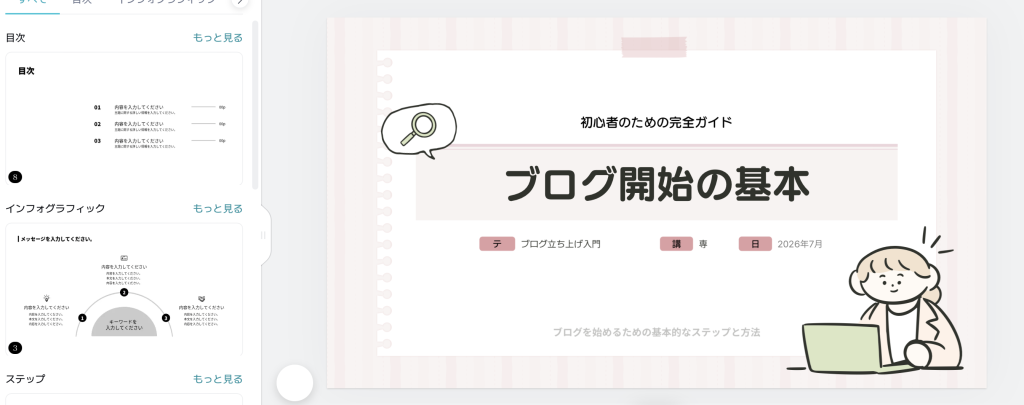
スライドを生成し終えた後は、スライドの微調整を行います。
配置や文章を調整したら完成です!
実際に使って感じたメリット・デメリット
メリット
無料プランでも、テーマや内容を入力するだけでプレゼン資料の土台を短時間で作成できる点は大きな魅力でした。
特に、シンプルな内容や短いプレゼンであれば、スライド構成やデザインを自動で提案してくれるため、資料作成にかかる時間を大幅に短縮できます。
「とりあえず形にしたい」「アイデアを整理したい」という場面では、とても便利な機能だと感じました。
デメリット
一方で、無料プランではAIが有料素材を使用したスライドを生成することが多く、そのままでは利用できない場面がありました。
そのため、無料素材へ差し替える作業に手間がかかります。
また、AI生成画像が多く使われるケースもあり、イメージどおりのデザインに仕上げるには修正が必要でした。
また、配色部分も統一感があるページとないページがあり、手作業での修正が必要でした。
実際に使ってみた印象としては、短くシンプルなプレゼンであれば十分活用できます。
学生が課題を時短できるMiriCanvasの便利機能
テンプレートを活用する
パワーポイント作成を時短するために、テンプレートを活用するやり方があります。
用途に合ったテンプレートを選ぶだけで、配色やフォント、レイアウトに統一感のある資料へ仕上げられます。
ビジュアル化機能を活用する
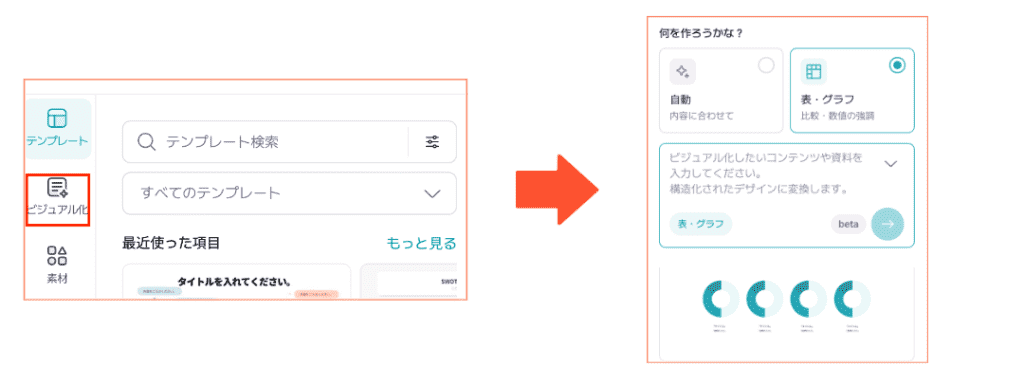
思うようなスライドが作れない時は「ビジュアル化機能」を活用するのがおすすめです。
AIが追加したい内容に合わせたレイアウトを提案してくれます。
ゼロからページを作成する必要がなく、現在のテンプレートデザインに合わせたページが追加されるため、資料全体のデザインを崩さずに編集できます。
インフォグラフィック機能を活用する
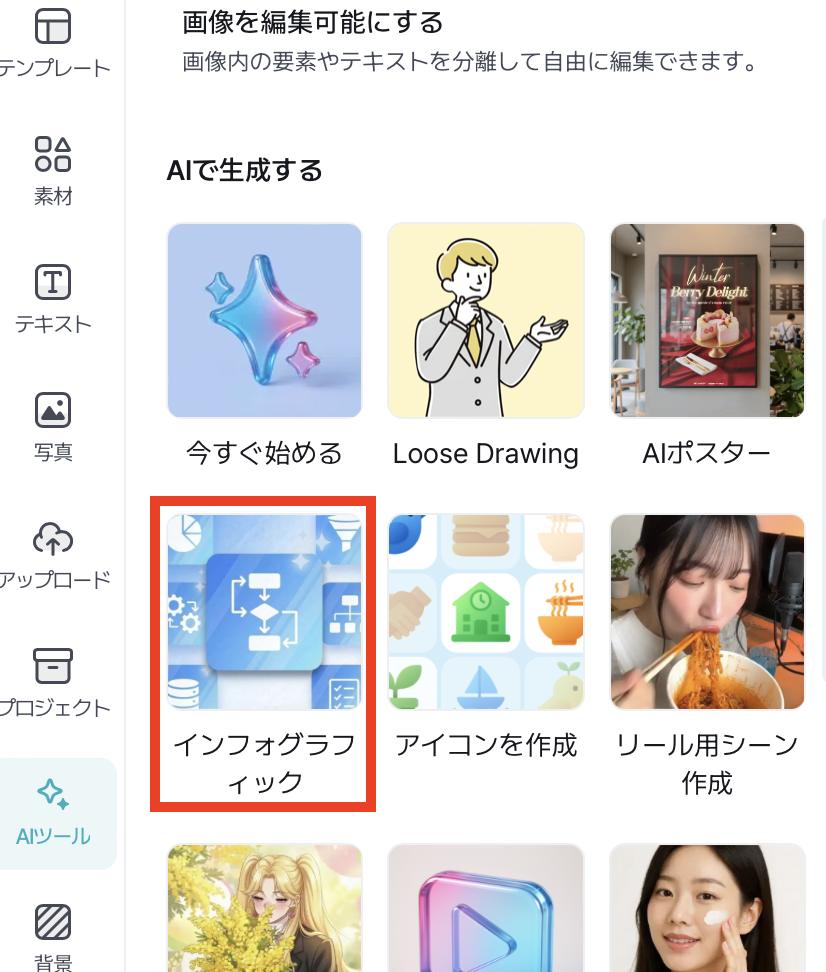
AIのインフォグラフィック機能は、数値やデータをわかりやすく伝えたい場合におすすめです。
インフォグラフィックとは、文字や数字を図やアイコンで見やすく表現するデザインのことです。
AIが情報に適したレイアウトを提案してくれるため、デザインの知識がなくても、見やすく整理された概念図や図解が作れます。
ビジュアル化機能で思うようなデザインがなかった場合に使ってみてください。
図解の作り方をもっと詳しく知りたい人はこちら↓

AIライティングを活用する
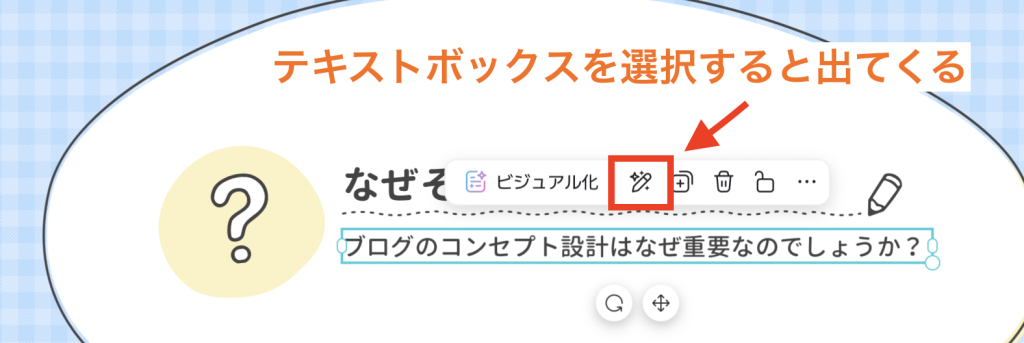
AIライティング機能はスライド内の文章を修正したいときに役立ちます。
入力した文章に対して、「スペルチェック」「要約」「内容の整理」などをAIが自動で行ってくれる機能が出てきます。
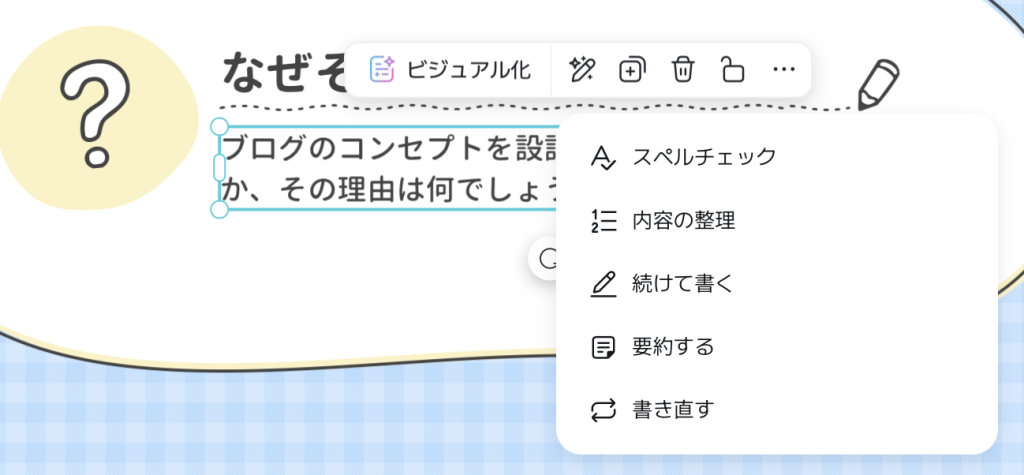
それぞれの機能をクリックすると、内容が適応されます。
プレゼン資料に適した読みやすい文章へ整えられるため、資料作成の時間短縮につながります。
AI画像生成を活用する
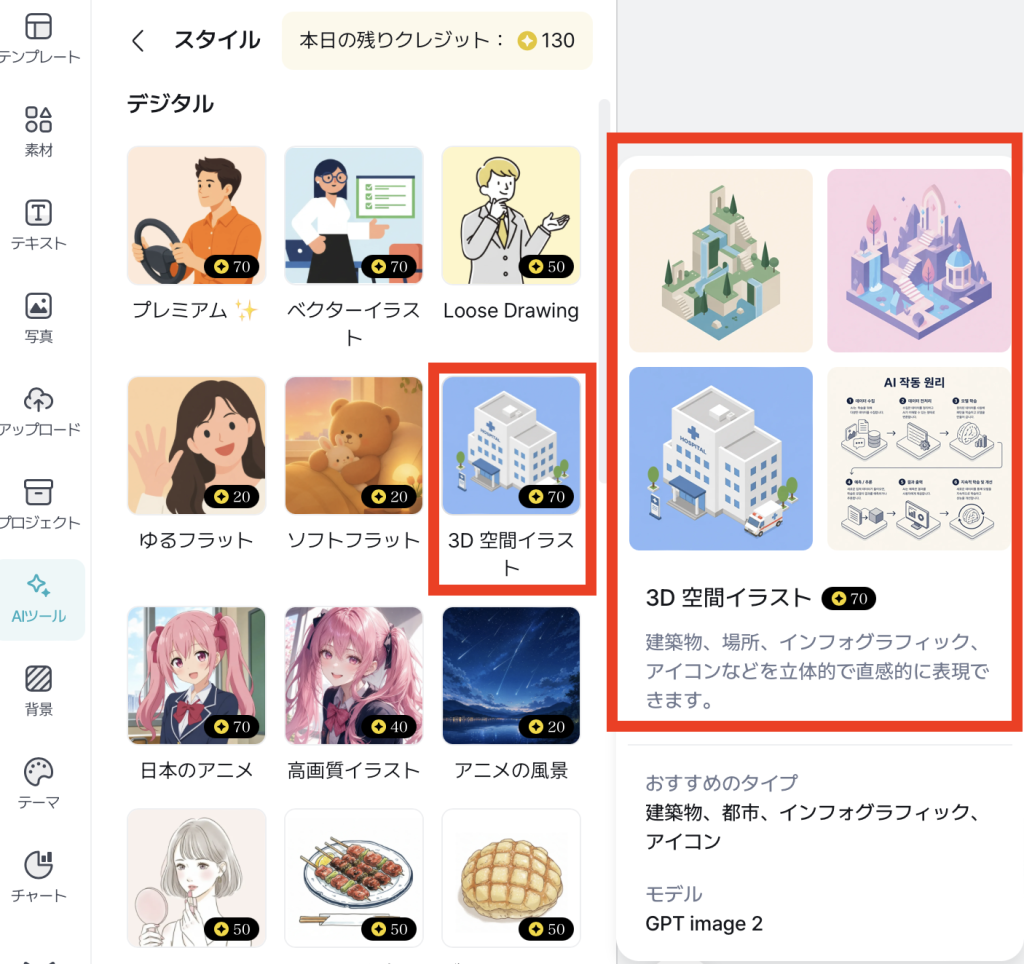
スライドに合う画像が見つからない場合は、AI画像生成を利用すると便利です。
作成したい画像のイメージを文章で入力するだけで、プレゼン内容に合ったオリジナル画像を生成できます。
特にMiriCanvasではイラストの雰囲気がすでに決められているAI機能があるので、簡単な指示文を書くだけでイラスト化できます。
生成した画像はそのままスライドへ配置でき、フレームを使えばレイアウトにも自動でフィットします。
無料版の場合は、画像生成が1日で行える回数(1日:200クレジットまで)が決まっているので、その点は注意しましょう。
MiriCanvasはここから↓
学生におすすめの活用シーン
MiriCanvasは、授業のプレゼンやレポートを効率よく作成したい学生におすすめです。
プレゼン課題やPowerPointのデザインが苦手な人でも、テンプレートやAI機能を活用して見やすい資料を簡単に作成できます。
また、レポートを図解で分かりやすくまとめたい人や、無料で使えるデザインツールを探している人にもぴったりです。
MIriCanvasで知っておくべきこと
MiriCanvasでスライド作成をするにあたって、知っておくべき事項がいくつか存在します。
特に以下の点を把握しておくとよいでしょう。
学校の授業やプレゼンで利用できる
MiriCanvasで作成したデザインは、授業のプレゼンや学校の課題、発表資料として利用できます。
大学や高校の授業でPowerPointの代わりとして活用しても問題ありません。
自分で追加した画像や素材の著作権に注意する
MiriCanvasの素材は自由に利用できますが、自分でアップロードした画像やイラストは別です。
インターネット上の画像などを使用する場合は、著作権や利用規約を必ず確認しましょう。
PPTファイルをそのまま配布・共有できない
MiriCanvasからダウンロードしたPowerPoint(PPT)ファイルは、他人へ配布・販売・共有することは禁止されています。
資料を共有するならPDFや共有機能を使う
プレゼン資料を先生や友人と共有したい場合は、PPTファイルではなくPDF形式で保存する方法がおすすめです。
また、MiriCanvasの「共有」機能を利用すれば、ルールを守りながら資料を共有できます。
学校の課題として提出できる
MiriCanvasで作成したプレゼン資料は、学校の授業や課題として提出できます。
デザイン性の高いテンプレートを活用することで、見やすく伝わりやすい資料を効率よく作成できます。
まとめ
MiriCanvasは、授業のプレゼンやレポート、ゼミ発表など学校でも安心して利用できるデザインツールです。
ただし、アップロードした素材の著作権やPPTファイルの配布方法など、利用ルールを守ることが大切です。
たくさんの便利機能を活用して、効率よくプレゼン資料を作成しましょう!
MiriCanvasはここから↓


コメント